Ratgeber
Wann sollte Tiefenscan verwendet werden?
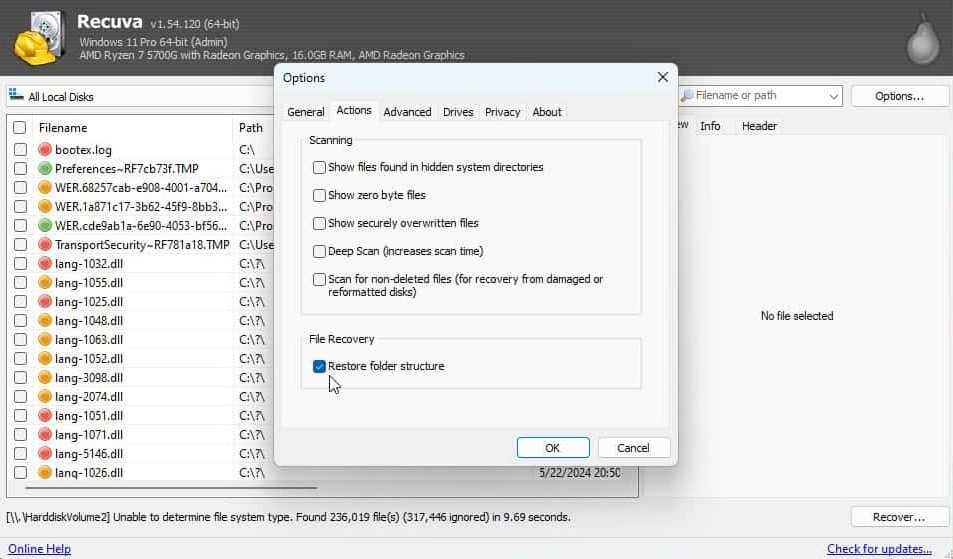
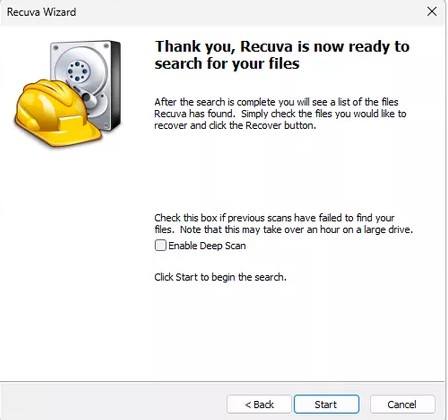
Ein normaler Scan nutzt Verzeichnis-Metadaten; der Tiefenscan folgt Dateisignaturen, wenn Namen und Ordner fehlen. Wissen Sie, wann Sie wechseln und wie Sie „laute“ Ergebnisse filtern.
Weiterlesen ↓Lektüre
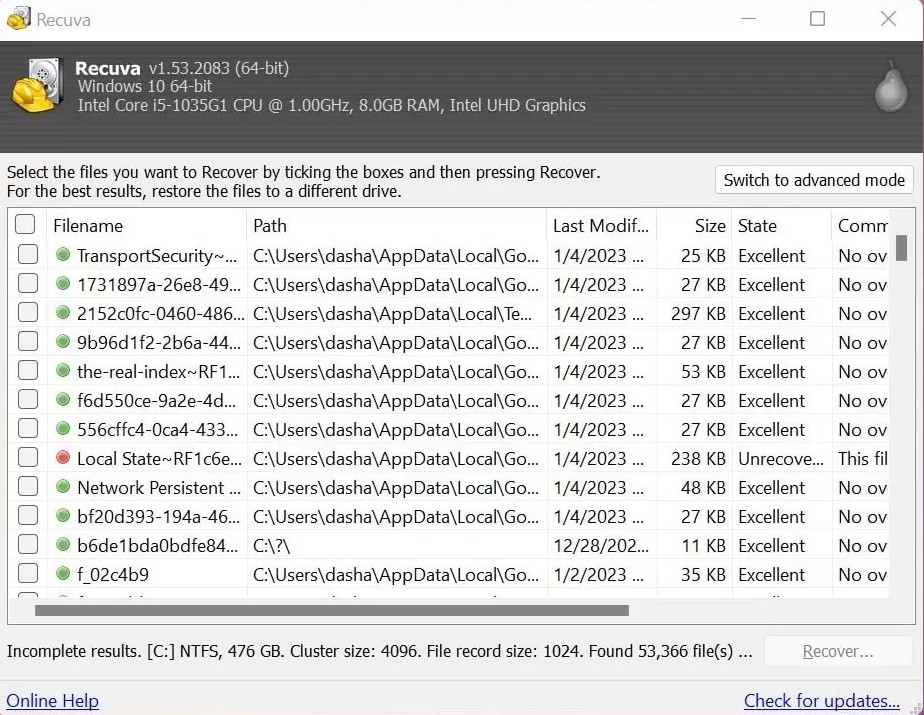
Konzentrierte Notizen, die Sie in wenigen Minuten lesen können. Für die exemplarische Vorgehensweise zur Benutzeroberfläche: Programm; für Gerätekontext unter Windows, So funktioniert's. Wenn mitten im Lauf etwas kaputt geht, beginnen Sie mit Fehlerbehebung.
Die folgenden Artikel gehen tiefer als die Klappentexte auf der Startseite, bleiben aber praktisch: Wann Sie den Scanmodus ändern sollten, wie sich SSDs und Karten verhalten und wie sich die Speichergewohnheiten von Windows auf Ihre Chancen auswirken.
Ratgeber
Ein normaler Scan nutzt Verzeichnis-Metadaten; der Tiefenscan folgt Dateisignaturen, wenn Namen und Ordner fehlen. Wissen Sie, wann Sie wechseln und wie Sie „laute“ Ergebnisse filtern.
Weiterlesen ↓SSD
TRIM hält SSDs schnell, verkürzt aber klassische Undelete-Fenster. Was Sie bei internen, externen und verschlüsselten Volumes erwarten dürfen.
Weiterlesen ↓Medien
Reader, Hubs und „Scannen und Beheben“-Dialoge können die Wiederherstellung stören, bevor die Software überhaupt läuft. Praxisnaher Ablauf für Karten und Telefone.
Weiterlesen ↓Windows
Weiches Löschen behält Metadaten länger als Umschalt+Entf. Was Sie versuchen, wenn der schnelle Scan nichts liefert.
Weiterlesen ↓Datenträger
NTFS, exFAT und FAT32 ändern, wie Namen überleben und wohin wiederhergestellte Dateien passen. Schnelle Checks, bevor Sie dem Tool die Schuld geben.
Weiterlesen ↓Cloud
Nur-online-Platzhalter enthalten lokal oft nichts zu Scannen. Beginnen Sie mit Papierkörben des Anbieters, bevor Sie einen langen Tiefenscan fahren.
Weiterlesen ↓Energie
Laptops schlafen mitten im Scan; externe Gehäuse drehen herunter. Halten Sie die Energieversorgung stabil für stundenlange Tiefenscan-Läufe.
Weiterlesen ↓Arbeitsablauf
Speichern auf dem gescannten Volume überschreibt Cluster, die Sie noch brauchen. Kurze Checkliste für sichere Ziele.
Weiterlesen ↓Bilder
VHD-, VHDX- und ISO-Mounts sehen wie echte Laufwerksbuchstaben aus. Wiederherstellen Sie darüber, schreiben Sie Ergebnisse aber auf physische Festplatten.
Weiterlesen ↓Vorsicht
Reparaturtools können ein Volume mountbar machen und dabei verkleinern, was Undelete noch sieht. Dialoge lesen, bevor Sie Reparaturen bestätigen.
Weiterlesen ↓