Quand utiliser l’analyse approfondie
Disques formatés, anciennes suppressions, noms de fichiers absents : quand l'analyse rapide ne suffit plus et comment trier une liste bruyante après une analyse approfondie.
En savoir plus
Recuva est un utilitaire gratuit pour Windows qui analyse les disques durs, les clés USB et les cartes mémoire à la recherche de fichiers supprimés, affiche ce qui peut encore être récupéré et vous aide à les restaurer avec un assistant ou une vue avancée. Enregistrez toujours les données récupérées sur un disque différent de celui que vous avez analysé afin de ne pas écraser ce que vous essayez de récupérer.
Par ici
Cinq entrées courtes vers le guide, interface, mécanique, articles longs, dépannage et Q&R rapides. Choisissez ce qui correspond à votre blocage.
Aperçu
Langage clair sur Recuva sous Windows, USB, SD, disques internes et limites des SSD, sans promettre que chaque fichier sera récupérable.
Touchez le disque source le moins possible, enregistrez la récupération ailleurs et commencez par l'analyse la plus légère encore crédible. Ci-dessous : habitudes, analyses, cas, couleurs de la liste et liens vers Blog, Programme, Correctifs et FAQ, nous ne vendons ni logiciel ni service.
Nous n'hébergeons pas d'installateurs. Vous choisissez une source de téléchargement fiable et vérifiez les fichiers vous-même avant de les exécuter.
Les câbles, hubs, lecteurs et disques défaillants changent le résultat. La page Correctifs couvre blocages, lecteurs manquants et comportements étranges.
L'analyse rapide convient aux suppressions récentes ; l'analyse approfondie aux cas compliqués et prend plus de temps. Le blog indique quand changer de mode.
Récupérer sur la même partition risque d'écraser les données. Voir Programme pour choisir un dossier sûr.
Les SSD modernes libèrent vite l'espace libre. Des attentes réalistes figurent dans le guide et sous SSD, TRIM et attentes réalistes.
Icônes et captures sous ./images/. Jeu complet sur Programme.
Fichiers sous Utilisateurs\…\Bureau et dossiers synchronisés : toujours sur un disque physique. Pour la récupération, compte quel volume portait les données, pas le nom convivial du dossier.
Scanners temps réel et sync cloud peuvent toucher le même volume pendant l'analyse. Si la liste fige ou saute, pausez les tâches lourdes et réessayez. Conseils sur Correctifs.
Sans clé valide, les volumes chiffrés restent illisibles ; les outils de récupération ne contournent pas cela. Lire ce que Recuva ne réparera pas pour les limites en langage clair.
Les fichiers passés par la corbeille gardent souvent une trace récente sur les volumes NTFS ; Maj+Suppr saute ce filet. Aucun cas ne garantit le succès, surtout sur SSD chargés. Notes corbeille · FAQ.
Deux disques identiques et même capacité se confondent vite. Utilisez les étiquettes de volume, les indices série dans la gestion des disques et l'éjection sécurisée pour que la lettre scannée corresponde au bon disque.
Les fichiers « manquants » sont parfois encore sous Téléchargements, un profil temporaire ou un cache d'app, pas supprimés. Parcourez-les avant d'exiger une analyse approfondie sur tout le volume.
Premiers secours
Habitudes rapides avant d'exécuter l'application. Contexte matériel : Fonctionnement. Interface : Programme.
Pas d'installation, pas de grosses copies sur le disque que vous analysez ; chaque écriture peut écraser les données supprimées.
Commencez par une passe normale ; passez à Analyse approfondie si des noms ou des dossiers ont disparu. La patience sur les gros disques est normale.
Utilisez un autre disque physique ou une clé USB, et non la même partition que celle à partir de laquelle vous effectuez la sauvegarde.
Ouvrez quelques fichiers récupérés pour confirmer qu'ils sont bons, puis copiez ce qui compte dans un endroit sûr.
Du guide
Des explications plus longues sont en ligne sur la page Blog ; ces cartes pointent d'abord vers les pages les plus utiles.
Toutes les notes du blogDisques formatés, anciennes suppressions, noms de fichiers absents : quand l'analyse rapide ne suffit plus et comment trier une liste bruyante après une analyse approfondie.
En savoir plusPourquoi la restauration devient-elle plus difficile sur le stockage SSD et que faire immédiatement si les données sont toujours importantes.
En savoir plusLes hubs bon marché et les lecteurs faibles entraînent des analyses interrompues. Enregistrez les fichiers récupérés sur le PC, pas sur la carte.
En savoir plusVue Assistant ou Liste, où pointer l'analyse et comment choisir un dossier de récupération sécurisé avant de récupérer quoi que ce soit.
Voir le programmeCartes mémoire, bizarreries USB, comportement des SSD et lecteurs : le même logiciel, des risques différents pour chaque classe d'appareil.
Quand c'est importantChiffrement, effacement sécurisé, TRIM et panne physique : situations dans lesquelles aucune analyse ne remplace les sauvegardes ou un laboratoire.
Ce que ça ne résoudra pasLes espaces réservés en ligne uniquement, les corbeilles des fournisseurs et la raison pour laquelle « le dossier est vide » ne sont pas toujours la même chose que « le disque est vide ».
Notes de synchronisation dans le cloudLes portables tombent hors ligne au milieu d'une passe, alimentation secteur ou batterie, et pourquoi mener une analyse approfondie jusqu'au bout vaut mieux que la relancer trois fois.
Alimentation et veilleQue se passe-t-il réellement lorsque vous videz la corbeille, comment les métadonnées NTFS sont utiles (ou non) et pourquoi les SSD continuent de marquer l'histoire.
Article sur la corbeillePourquoi FAT32, exFAT et NTFS modifient l'apparence d'un fichier avant même d'ouvrir Recuva.
Conseils sur le système de fichiersSélection de dossiers, vérification de l'espace libre et habitude qui empêche un mauvais clic d'écraser la seule copie restante.
Habitudes de destinationQuand les outils de réparation de disque aident, quand ils réorganisent l'espace libre dont vous aviez encore besoin pour la récupération, et par où commencer.
CHKDSK et réparationAnalyses
Les deux passes lisent le même matériel ; elles diffèrent par la façon dont le programme travaille sur le système de fichiers et par la durée pendant laquelle vous attendez. Commencez par une analyse normale, puis augmentez lorsque la liste facile est vide ou peu fiable.
Résultats
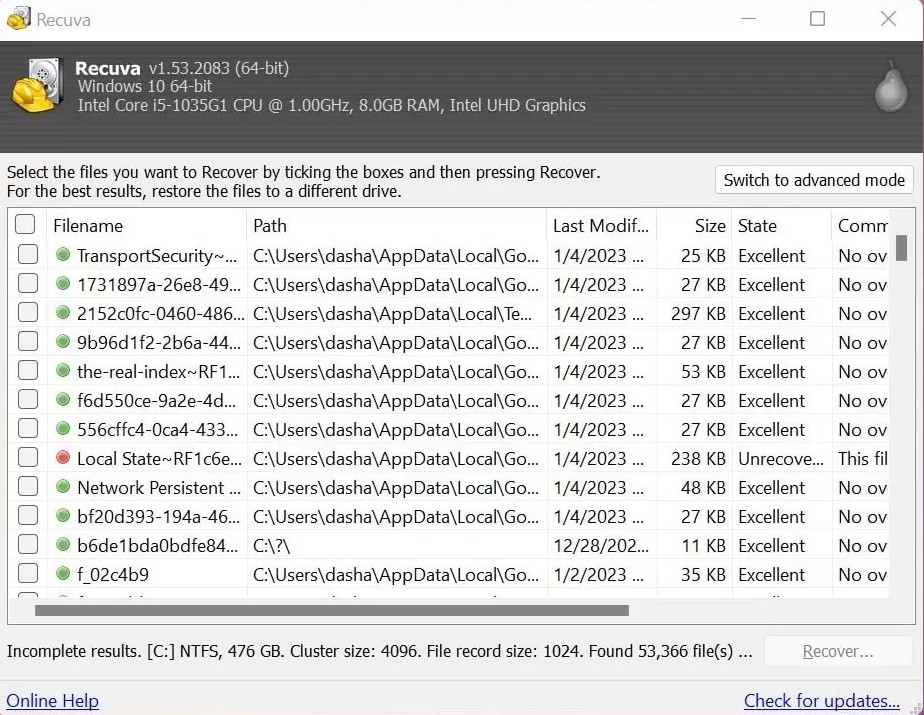
Une longue grille de résultats est normale après une analyse approfondie ou après un disque occupé avec des milliers d'entrées supprimées. Ces habitudes vous empêchent de récupérer le bruit ou de manquer le dossier dont vous avez réellement besoin. Détails au niveau de l'écran : Programme.
Utilisez des fragments de chemin, la date de modification et la taille pour réduire mentalement la liste. La récupération de milliers de lignes indésirables remplit le disque de destination et fait perdre du temps sur les fichiers que vous supprimerez à nouveau.
Les miniatures peuvent paraître correctes alors que la fin d'un fichier est manquante. Lorsque cela est important, récupérez un échantillon sur le disque sécurisé et ouvrez-le dans l'application réelle, pas seulement dans le volet d'aperçu.
Pointez la sortie de récupération sur un dossier vide sur un autre lecteur avec suffisamment d’espace libre. Mettre en file d'attente les gros lots uniquement après une vérification ponctuelle ; si l'outil ou le système d'exploitation se bloque, les petits morceaux se terminent souvent de manière plus fiable.
Si la première exécution vous semble erronée, confirmez la lettre du lecteur, essayez l'autre mode d'analyse et lisez Correctifs pour les gouttes et les gels avant de boucler sans fin.
Timing
Les petits choix effectués dans les premières minutes comptent plus que la modification ultérieure de chaque case à cocher. Pour connaître le contexte du matériel et du système d’exploitation après avoir stabilisé les choses, consultez Fonctionnement.
Fermez les jeux, les programmes d'installation et les outils de synchronisation susceptibles d'écrire sur le volume. Ne formatez pas, ne « réparez » pas le système de fichiers et n’enregistrez pas de nouveaux fichiers sur le même lecteur que vous essayez de sauver.
Les échanges de lettres USB et les erreurs « deux disques de même taille » se produisent constamment. Débranchez les extras, utilisez la gestion des disques si nécessaire et analysez le disque que vous avez réellement supprimé.
Choisissez un dossier sur un différent disque physique avant de commencer la récupération : ne revenez jamais sur la partition source si vous pouvez l'éviter.
Commencez par une analyse normale ; passez à l'analyse approfondie si la liste est vide ou si les noms sont des ordures. Lorsque les fichiers reviennent, ouvrez un échantillon de photos et de documents avant de célébrer. Voir Correctifs si les aperçus mentent.
Situations
L'outil est le même ; le contexte change la façon dont vous devez agir. Ces croquis pointent vers les bonnes pages ; rien de tout cela ne remplace votre propre jugement ou vos sauvegardes.
Si peu de données ont été écrites sur ce disque par la suite, une analyse normale peut encore retrouver beaucoup de fichiers. Si rien n'apparaît, l'analyse approfondie est la prochaine étape : attendez-vous à plus de lignes à examiner et à des durées plus longues.
Essayez un port direct sur la carte mère, un câble court et évitez les hubs peu fiables. Les grands disques externes peuvent analyser pendant des heures ; ce n'est pas toujours un plantage. Si le disque disparaît de la liste, vérifiez l'alimentation et la gestion des disques avant de blâmer le logiciel.
Utilisez un lecteur de carte décent, ne laissez pas les utilitaires de « réparation » écrire sur la carte avant de procéder à la récupération et enregistrez d'abord les résultats sur le lecteur du PC. L'analyse approfondie est courante lorsque les dossiers semblent vides.
Quand c'est important : les cartes mémoire · Qualité du lecteur
TRIM et l'activité en arrière-plan peuvent réduire votre fenêtre. Agissez rapidement, évitez d'installer des outils de récupération sur le même volume si vous le pouvez et gardez des attentes inférieures à celles d'un disque dur en rotation.
Un formatage rapide efface souvent les arborescences de répertoires mais laisse derrière lui les données récupérables, jusqu'à ce que de nouvelles écritures atterrissent sur les mêmes clusters. Débranchez l'appareil des appareils photo ou des téléphones, ne « réparez » pas d'abord la carte avec des outils aléatoires et lancez une analyse approfondie si la passe normale semble vide.
Calendrier de l'analyse approfondie · Si le lecteur tombe en panne
Un lecteur Z: mappé vers un partage réseau n’est pas la même chose que le stockage USB local. Les délais d'attente et les autorisations peuvent donner l'impression que les analyses sont gelées. Les fichiers en ligne uniquement du type OneDrive n’ont peut-être jamais existé entièrement sur le disque : vérifiez d’abord la corbeille du fournisseur ou l’historique des versions.
Pièges
La panique est normale. Ces modèles apparaissent souvent dans les questions et les forums ; les éviter vous fait gagner du temps et de la marge disque.
Enregistrer « là où il était » peut écraser les clusters dont vous avez encore besoin. Choisissez un dossier sur un autre disque physique à chaque fois, même lorsque cela semble plus lent.
C: lors d'une C: criseLes installateurs écrivent des fichiers temporaires et des journaux. Préférez une exécution portable depuis USB lorsque la perte se situe sur le lecteur système. Programme couvre l’utilisation portable.
CHKDSK, les outils de réparation de cartes et les applications de « réparation » d'appareil photo peuvent remanier ou libérer de l'espace libre. Récupérez ou imagez d'abord lorsque les fichiers sont toujours importants.
L'annulation à mi-passe peut ignorer les entrées à la fin de gros volumes. Avec une puissance stable, terminer une longue course est souvent préférable à un redémarrage à partir de zéro.
Les lettres bougent lorsque vous branchez des appareils dans un ordre différent. Confirmez dans l'Explorateur de fichiers et la Gestion des disques que le volume que vous analysez est celui que vous avez réellement supprimé, en particulier avec plusieurs clés USB similaires.
L'exécution avec élévation de privilèges peut être utile lorsqu'un volume est visible dans la gestion des disques mais absent de la liste de l'application, mais seulement après avoir fait confiance au binaire. Ne considérez pas le mode administrateur comme un substitut à la vérification préalable des câbles, des verrous et de la qualité du lecteur.
Aperçu de la FAQ
Raccourcis : ouvrez le plein FAQ pour une formulation qui correspond à votre cas.
C:?Langue à l'écran
Recuva étiquette la récupérabilité en langage clair. Ce sont des règles empiriques et non des garanties pour chaque type de fichier.
Habituellement, c’est un signe fort que les clusters sont toujours là. Vérifiez toujours en ouvrant des échantillons après la récupération, notamment pour les documents et les bases de données.
Un écrasement partiel ou une fragmentation importante sont plus probables. Essayez quand même de récupérer sur un autre disque ; parfois, une copie s'ouvre alors qu'une autre ne s'ouvre pas.
L'outil ne s'attend pas à des données intactes à ces emplacements. Vérifiez à nouveau que vous avez analysé le bon appareil avant d’abandonner.
Interface
Toutes les fonctionnalités ne comptent pas dès le premier jour. Ce sont les éléments sur lesquels les gens cliquent réellement. Écrans et diagrammes en direct sur la page Programme.
Questions guidées sur le type et l'emplacement du fichier, pratiques lorsque vous souhaitez des valeurs par défaut au lieu d'une arborescence de fichiers brute.
Résultats triables, fragments de chemin et conseils de récupération afin que vous puissiez effectuer une sélection avant de récupérer.
Passe normale en premier ; analyse approfondie lorsque les métadonnées sont minces. Attendez-vous à des durées plus longues sur de gros volumes.
Exécutez à partir d'un support amovible lorsque vous ne devez pas installer sur C:, et éventuellement écrasez les fichiers sensibles une fois la récupération terminée.
Si l'analyse se bloque, le lecteur s'arrête ou les fichiers récupérés ne s'ouvrent pas, la page Correctifs rassemble des vérifications pratiques : câbles, alimentation, autres ports USB et attentes réalistes sur la durée.
Prévention
Les outils de restauration sont un filet de sécurité et non une stratégie de sauvegarde. Quelques habitudes ennuyeuses comptent plus que n’importe quel paramètre d’analyse.
Conservez trois copies de ce que vous ne pouvez pas perdre, sur deux types de supports différents, dont une copie hors site ou dans le cloud. Commencez plus petit si vous devez : même une sauvegarde USB mensuelle vaut mieux que rien.
Activez l'historique des fichiers ou comptez sur les outils de versioning du fournisseur pour les dossiers cloud, afin que « j'ai enregistré par-dessus » ne signifie pas la même chose que « c'est perdu pour de bon ».
Une fois par trimestre, restaurez un fichier aléatoire à partir de chaque chemin de sauvegarde. Une sauvegarde que vous n’avez jamais ouverte n’est qu’une supposition et non une garantie.
Prochaines étapes
La récupération ne représente que la moitié du travail. Une routine courte réduit le risque de perdre deux fois les mêmes données ou de confondre un fichier à moitié écrit avec un bon.
Ouvrez un échantillon aléatoire de photos en taille réelle, lisez le début d'une vidéo et ouvrez un document dans la véritable application qui l'a créé. Les vignettes et la taille des fichiers peuvent à elles seules mentir lorsque les clusters ne sont que partiellement intacts.
Les noms d’analyse approfondie sont souvent génériques. Copiez tout ce qui vous intéresse dans une arborescence de dossiers claire sur le lecteur de récupération, puis renommez-le sur place. Évitez de réécrire sur le volume d'origine jusqu'à ce que vous en soyez sûr.
La synchronisation dans le cloud, un disque externe ou un deuxième disque interne brise l'habitude du point de défaillance unique. Planifiez quelque chose d'automatique pour la prochaine fois afin de ne pas revenir ici dans six mois.
Recuva peut proposer un écrasement sécurisé pour les fichiers que vous souhaitez vraiment supprimer. Utilisez-le délibérément sur la copie dont vous n'avez plus besoin, pas comme un bouton de panique sur l'ensemble du disque. Voir Programme pour savoir où se trouve cette option.
recuva.cc n'héberge pas d'installateurs et ne propose pas de liens vers des pages de téléchargement externes. Utilisez un canal auquel vous faites déjà confiance, vérifiez les noms et les tailles des fichiers et analysez les fichiers avec votre antivirus si votre flux de travail l'exige avant d'exécuter quoi que ce soit.
Préférez le vendeur officiel ou un magasin que vous utilisez déjà ; comparez les sommes de contrôle lorsque l'éditeur les publie. Après l'installation, lancez Recuva depuis un lecteur non système lorsque la perte concerne C: si vous le pouvez, voir la page Programme pour une configuration portable.
« Recuva » est une marque de son propriétaire. Ce site est uniquement un guide indépendant.