Deep Scan कब उपयोग करें
स्वरूपित ड्राइव, पुराने डिलीट, गुम फ़ाइल नाम: जब Quick Scan पर्याप्त नहीं है और शोर वाले Deep Scan परिणामों को कैसे क्रमबद्ध करें।
और पढ़ें
Recuva Windows के लिए एक निःशुल्क उपयोगिता है जो हटाई गई फ़ाइलों के लिए हार्ड ड्राइव, यूएसबी स्टिक और मेमोरी कार्ड को स्कैन करती है, दिखाती है कि क्या अभी भी पुनर्प्राप्त करने योग्य हो सकता है, और आपको विज़ार्ड या उन्नत दृश्य के साथ उन्हें पुनर्स्थापित करने में मदद करता है। पुनर्प्राप्त डेटा को हमेशा आपके द्वारा स्कैन की गई डिस्क से भिन्न डिस्क पर सहेजें ताकि आप जिसे बचाने का प्रयास कर रहे हैं उसे अधिलेखित न करें।
शुरू करें
गाइड में पाँच छोटे प्रवेश द्वार, UI वॉकथ्रू, मैकेनिक्स, लंबे लेख, समस्या निवारण और त्वरित प्रश्नोत्तर। जहाँ आप अटके हों वही अनुभाग चुनें।
अवलोकन
सरल भाषा में Windows पर Recuva, USB, SD, आंतरिक डिस्क और SSD सीमाएँ, बिना यह दावा किए कि हर फ़ाइल बचाई जा सकती है।
स्रोत डिस्क को जितना हो सके हल्के से छुएँ, किसी अन्य ड्राइव पर पुनर्प्राप्त करें, और सबसे हल्के स्कैन से शुरू करें जो अभी भी विश्वसनीय लगे। नीचे: आदतें, स्कैन, मामले और सूची रंग, ब्लॉग, प्रोग्राम, समाधान और सामान्य प्रश्न के लिंक के साथ, हम सॉफ़्टवेयर या सेवाएँ नहीं बेचते।
हम इंस्टॉलर होस्ट नहीं करते। आप भरोसेमंद स्रोत चुनें और चलाने से पहले फ़ाइलें स्वयं जाँचें।
केबल, हब, रीडर और विफल डिस्क परिणाम बदल देते हैं। समाधान पेज में फ़्रीज़, गुम ड्राइव और अजीब व्यवहार शामिल हैं।
त्वरित स्कैन हाल के डिलीट को सूट करता है; Deep Scan गंदे मामलों के लिए है और इसमें अधिक समय लगता है। ब्लॉग कब स्विच करना है यह बताता है।
उसी विभाजन पर वापस पुनर्प्राप्त करने से डेटा ओवरराइट होने का जोखिम होता है। प्रोग्राम पर सुरक्षित फ़ोल्डर चुनने का तरीका देखें।
आधुनिक SSD खाली स्थान को शीघ्रता से साफ़ कर सकते हैं। हम गाइड और इन में यथार्थवादी अपेक्षाएँ निर्धारित करते हैं SSDs, TRIM, और यथार्थवादी अपेक्षाएँ.
आइकन और स्क्रीनशॉट नीचे रहते हैं ./images/. पूरा सेट देखें प्रोग्राम.
Users\…\Desktop और सिंक किए फ़ोल्डरों की फ़ाइलें अभी भी भौतिक डिस्क पर होती हैं। रिकवरी के लिए मायने रखता है कौन सा वॉल्यूम डेटा रखता था, दोस्ताना फ़ोल्डर नाम नहीं।
जब आप स्कैन करते हैं तो रीयल-टाइम स्कैनर और क्लाउड सिंक समान वॉल्यूम को छू सकते हैं। यदि सूची रुक जाती है या उछल जाती है, तो भारी पृष्ठभूमि वाले कार्यों को रोकें और पुनः प्रयास करें। प्रैक्टिकल नोट्स पर समाधान.
कार्यशील कुंजी के बिना, एन्क्रिप्टेड वॉल्यूम अपठनीय रहते हैं; पुनर्प्राप्ति उपकरण उसे बायपास नहीं करते हैं। Recuva क्या ठीक नहीं करेगा पढ़ें, सरल भाषा में सीमाएँ।
बिन में पड़ी फ़ाइलों में अभी भी कई एनटीएफएस संस्करणों पर हालिया मेटाडेटा ट्रेल है; Shift+हटाए गए आइटम उस कुशन को छोड़ दें। कोई भी मामला सफलता की गारंटी नहीं देता-विशेषकर व्यस्त एसएसडी पर। रीसायकल बिन नोट्स · सामान्य प्रश्न.
समान क्षमता वाली दो समान दिखने वाली ड्राइव को भ्रमित करना आसान है। डिस्क प्रबंधन में वॉल्यूम लेबल, सीरियल संकेत और "सुरक्षित रूप से हटाएं" अनुशासन का उपयोग करें ताकि आपके द्वारा स्कैन किया गया अक्षर आपके इच्छित डिस्क से मेल खाए।
"लापता" फ़ाइलें कभी-कभी अभी भी Downloads फ़ोल्डर, किसी अस्थायी प्रोफ़ाइल फ़ोल्डर, या ऐप कैश में होती हैं, वास्तव में हटाई ही नहीं गईं। पूरे वॉल्यूम पर Deep Scan मानने से पहले इन्हें देख लें।
प्राथमिक सहायता
ऐप चलाने से पहले त्वरित आदतें। डिवाइस संदर्भ: यह कैसे काम करता है. इंटरफ़ेस: प्रोग्राम.
जिस डिस्क को आप स्कैन कर रहे हैं उस पर कोई इंस्टॉल नहीं, कोई बड़ी प्रतिलिपि नहीं; प्रत्येक लेखन हटाए गए डेटा को अधिलेखित कर सकता है।
सामान्य पास से शुरुआत करें; यदि नाम या फ़ोल्डर गायब हो गए हैं तो Deep Scan पर स्विच करें। बड़ी ड्राइव पर धैर्य सामान्य है.
किसी भिन्न भौतिक ड्राइव या USB स्टिक का उपयोग करें, न कि उसी विभाजन का जिससे आप बचाव कर रहे हैं।
यह पुष्टि करने के लिए कि वे अच्छी हैं, कुछ पुनर्प्राप्त फ़ाइलें खोलें, फिर जो महत्वपूर्ण है उसे किसी सुरक्षित स्थान पर कॉपी करें।
गाइड से
लंबी व्याख्या Blog पेज पर हैं; ये कार्ड सबसे उपयोगी पेजों की ओर इशारा करते हैं।
सभी ब्लॉग नोट्सस्वरूपित ड्राइव, पुराने डिलीट, गुम फ़ाइल नाम: जब Quick Scan पर्याप्त नहीं है और शोर वाले Deep Scan परिणामों को कैसे क्रमबद्ध करें।
और पढ़ेंसॉलिड-स्टेट स्टोरेज पर अनडिलीट करना कठिन क्यों हो जाता है और यदि डेटा अभी भी मायने रखता है तो तुरंत क्या करें।
और पढ़ेंसस्ते हब और कमजोर रीडर के कारण स्कैन में गिरावट आती है। पुनर्प्राप्त फ़ाइलों को पीसी में सहेजें, कार्ड पर वापस नहीं।
और पढ़ेंविज़ार्ड बनाम सूची दृश्य, स्कैन को कहां इंगित करना है, और कुछ भी पुनर्प्राप्त करने से पहले एक सुरक्षित पुनर्प्राप्ति फ़ोल्डर कैसे चुनना है।
प्रोग्राम खोलेंमेमोरी कार्ड, यूएसबी विशिष्टताएं, एसएसडी व्यवहार और रीडर: एक ही सॉफ्टवेयर, प्रत्येक डिवाइस वर्ग पर अलग-अलग जोखिम।
जब यह मायने रखता हैएन्क्रिप्शन, सुरक्षित वाइप, टीआरआईएम, और भौतिक विफलता: ऐसी स्थितियाँ जहां कोई स्कैन बैकअप या लैब की जगह नहीं लेता।
यह क्या ठीक नहीं करेगाकेवल-ऑनलाइन प्लेसहोल्डर, प्रदाता रीसायकल डिब्बे, और क्यों "फ़ोल्डर खाली है" हमेशा "डिस्क खाली है" के समान नहीं होता है।
क्लाउड सिंक नोट्सलैपटॉप बीच में ऑफ़लाइन बंद हो रहे हैं, एसी बनाम बैटरी, और क्यों एक Deep Scan को ख़त्म करने पर तीन बार पुनरारंभ करना पड़ता है।
बिजली और नींदजब आप बिन खाली करते हैं तो वास्तव में क्या होता है, एनटीएफएस मेटाडेटा कैसे मदद करता है - या नहीं करता है - और क्यों एसएसडी अभी भी कहानी को तोड़ते हैं।
रीसायकल बिन लेखFAT32, exFAT, और NTFS आपके द्वारा Recuva खोलने से पहले किसी फ़ाइल के "खत्म" होने के तरीके को क्यों बदल देते हैं।
फ़ाइल सिस्टम संकेतफ़ोल्डर चुनना, खाली स्थान की जांच करना, और वह आदत जो एक खराब क्लिक को बची हुई एकमात्र कॉपी को ओवरराइट करने से रोकती है।
गंतव्य आदतेंजब डिस्क मरम्मत उपकरण मदद करते हैं, जब वे रिक्त स्थान को फेरते हैं तो आपको पुनर्प्राप्ति के लिए अभी भी आवश्यक होता है, और पहले क्या प्रयास करना चाहिए।
CHKDSK और मरम्मतस्कैन
दोनों पास एक ही हार्डवेयर पढ़ते हैं; वे इस बात में भिन्न हैं कि प्रोग्राम फ़ाइल सिस्टम पर कितनी मेहनत करता है और आप कितनी देर तक प्रतीक्षा करते हैं। सामान्य स्कैन से शुरू करें, फिर जब आसान सूची खाली या अविश्वसनीय हो तो आगे बढ़ें।
परिणाम
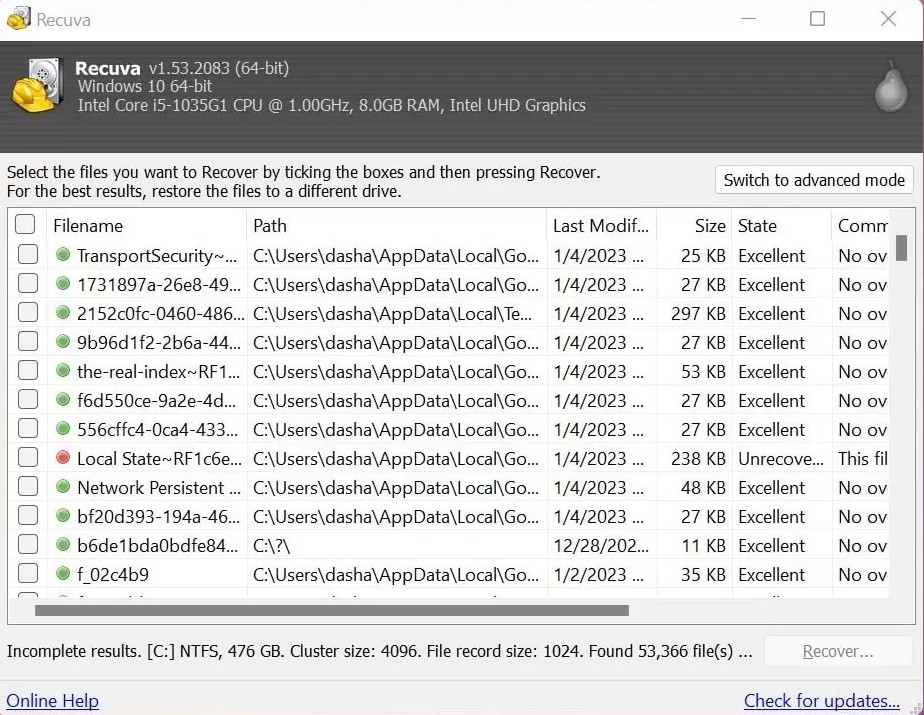
Deep Scan के बाद या हजारों हटाई गई प्रविष्टियों वाली व्यस्त डिस्क के बाद एक लंबी परिणाम ग्रिड सामान्य है। ये आदतें आपको शोर को ठीक करने या उस एक फ़ोल्डर को गायब करने से रोकती हैं जिसकी आपको वास्तव में आवश्यकता है। स्क्रीन-स्तरीय विवरण: प्रोग्राम.
सूची को मानसिक रूप से संक्षिप्त करने के लिए पथ टुकड़े, संशोधित तिथि और आकार का उपयोग करें। हजारों जंक पंक्तियों को पुनर्प्राप्त करने से गंतव्य डिस्क भर जाती है और उन फ़ाइलों पर समय बर्बाद होता है जिन्हें आप फिर से हटा देंगे।
फ़ाइल का पिछला हिस्सा गायब होने पर थंबनेल ठीक दिख सकते हैं। जब यह मायने रखता है, तो सुरक्षित डिस्क पर एक नमूना पुनर्प्राप्त करें और इसे वास्तविक एप्लिकेशन में खोलें - न कि केवल पूर्वावलोकन फलक में।
पर्याप्त खाली स्थान के साथ किसी अन्य ड्राइव पर एक खाली फ़ोल्डर पर पुनर्प्राप्ति आउटपुट को इंगित करें। मौके पर जांच के बाद ही बड़े बैचों को कतार में लगाएं; यदि उपकरण या ओएस रुक जाता है, तो छोटे हिस्से अक्सर अधिक विश्वसनीय रूप से समाप्त होते हैं।
यदि पहला रन गलत लगता है, तो ड्राइव अक्षर की पुष्टि करें, अन्य स्कैन मोड आज़माएं और पढ़ें समाधान इससे पहले कि आप अंतहीन रूप से लूप करें, बूंदों और फ्रीज के लिए।
समय
पहले मिनटों में छोटे-छोटे विकल्प बाद में प्रत्येक चेकबॉक्स में बदलाव करने से अधिक मायने रखते हैं। चीजों को स्थिर करने के बाद हार्डवेयर और ओएस संदर्भ के लिए, देखें यह कैसे काम करता है.
गेम, इंस्टॉलर और सिंक टूल बंद करें जो वॉल्यूम पर लिख सकते हैं। फ़ाइल सिस्टम को फ़ॉर्मेट न करें, "मरम्मत" न करें, और नई फ़ाइलों को उसी ड्राइव पर न सहेजें जिसे आप बचाने का प्रयास कर रहे हैं।
यूएसबी अक्षर स्वैप और "एक ही आकार की दो ड्राइव" गलतियाँ लगातार होती रहती हैं। अतिरिक्त को अनप्लग करें, यदि आवश्यक हो तो डिस्क प्रबंधन का उपयोग करें, और उस डिस्क को स्कैन करें जिसे आपने वास्तव में हटा दिया है।
पुनर्प्राप्ति शुरू करने से पहले अलग भौतिक डिस्क पर एक फ़ोल्डर चुनें: यदि बच सकें तो कभी भी स्रोत विभाजन पर वापस न लिखें।
सामान्य स्कैन से शुरुआत करें; यदि सूची खाली है या नाम रद्दी हैं तो Deep Scan पर आगे बढ़ें। जब फ़ाइलें वापस आएं, तो जश्न मनाने से पहले फ़ोटो और दस्तावेज़ों का एक नमूना खोलें। समाधान देखें यदि पूर्वावलोकन भ्रमित करें।
स्थितियाँ
उपकरण वही है; संदर्भ बदल जाता है कि आपको कैसे कार्य करना चाहिए। ये रेखाचित्र सही पृष्ठों की ओर इशारा करते हैं; इनमें से कोई भी आपके निर्णय या बैकअप को प्रतिस्थापित नहीं करता है।
यदि बाद में उस डिस्क पर बहुत कम लिखा गया था, तो एक सामान्य स्कैन में अभी भी बहुत कुछ लिखा जा सकता है। यदि कुछ भी दिखाई नहीं देता है, तो Deep Scan अगला लीवर है: समीक्षा के लिए अधिक पंक्तियों और लंबे समय तक चलने की अपेक्षा करें।
एक सीधा मदरबोर्ड पोर्ट, एक छोटी केबल आज़माएं और परतदार हब से बचें। बड़े एक्सटर्नल घंटों तक स्कैन कर सकते हैं; वह हमेशा दुर्घटना नहीं होती. यदि डिस्क सूची से गायब हो जाती है, तो सॉफ़्टवेयर को दोष देने से पहले पावर और डिस्क प्रबंधन की जाँच करें।
एक अच्छे कार्ड रीडर का उपयोग करें, ठीक होने से पहले "मरम्मत" उपयोगिताओं को कार्ड पर लिखने न दें, और परिणामों को पहले पीसी ड्राइव में सहेजें। जब फ़ोल्डर खाली दिखते हैं तो Deep Scan आम बात है।
TRIM और पृष्ठभूमि गतिविधि आपकी विंडो को छोटा कर सकती है। शीघ्रता से कार्य करें, यदि आप कर सकते हैं तो पुनर्प्राप्ति टूल को उसी वॉल्यूम पर इंस्टॉल करने से बचें और घूमती हुई हार्ड ड्राइव की तुलना में अपेक्षाएं कम रखें।
एक तेज़ प्रारूप अक्सर निर्देशिका पेड़ों को साफ़ कर देता है लेकिन पुनर्प्राप्त करने योग्य डेटा को पीछे छोड़ देता है - जब तक कि नया लेखन उसी क्लस्टर पर न आ जाए। कैमरे या फोन से डिवाइस को अनप्लग करें, पहले यादृच्छिक टूल के साथ कार्ड को "ठीक" न करें, और यदि सामान्य पास खाली दिखता है तो Deep Scan से स्कैन करें।
एक मैप किया गया Z: शेयर स्थानीय USB संग्रहण के समान नहीं है। टाइमआउट और अनुमतियाँ स्कैन को स्थिर बना सकती हैं। वनड्राइव-शैली की ऑनलाइन-केवल फ़ाइलें कभी भी डिस्क पर पूरी तरह से मौजूद नहीं हो सकती हैं - पहले प्रदाता रीसायकल या संस्करण इतिहास की जांच करें।
गलतियाँ
घबराहट सामान्य है. ये पैटर्न अक्सर प्रश्नों और मंचों पर दिखाई देते हैं; उनसे बचने से आपका समय और डिस्क हेडरूम खर्च होता है।
"जहां था वहीं वापस" सहेजना उन समूहों को अधिलेखित कर सकता है जिनकी आपको अभी भी आवश्यकता है। हर बार किसी अन्य भौतिक डिस्क पर एक फ़ोल्डर चुनें, भले ही वह धीमा लगे।
C: के दौरान C: संकटइंस्टॉलर अस्थायी फ़ाइलें और लॉग लिखते हैं। जब सिस्टम ड्राइव में खराबी हो तो यूएसबी से पोर्टेबल रन को प्राथमिकता दें। प्रोग्राम पोर्टेबल उपयोग को कवर करता है।
CHKDSK, कार्ड मरम्मत उपकरण और कैमरा "फिक्स" ऐप्स खाली स्थान में फेरबदल या साफ़ कर सकते हैं। जब फ़ाइलें अभी भी मायने रखती हैं तो पहले पुनर्प्राप्त करें या छवि बनाएं।
बीच-बीच में रद्द करने से बड़ी मात्रा के अंत में प्रविष्टियाँ छूट सकती हैं। स्थिर शक्ति पर, एक लंबी दौड़ को पूरा करना अक्सर शून्य से पुनः आरंभ करने जैसा होता है।
जब आप डिवाइस को भिन्न क्रम में प्लग करते हैं तो अक्षर हिलते हैं। फ़ाइल एक्सप्लोरर और डिस्क प्रबंधन में पुष्टि करें कि जो वॉल्यूम आप स्कैन कर रहे हैं वह वही है जिसे आपने वास्तव में हटा दिया है - विशेष रूप से कई समान यूएसबी स्टिक के साथ।
एलिवेशन तब मदद कर सकता है जब कोई वॉल्यूम डिस्क प्रबंधन में दिखाई दे रहा हो लेकिन ऐप सूची से गायब हो - लेकिन केवल तभी जब आप बाइनरी पर भरोसा करते हैं। पहले केबल, लॉक और रीडर की गुणवत्ता की जाँच करने के लिए एडमिन मोड को एक विकल्प के रूप में न समझें।
सामान्य प्रश्न स्नैपशॉट
शॉर्टकट: पूरा खोलें सामान्य प्रश्न ऐसे शब्दों के लिए जो आपके मामले से मेल खाते हों।
C:?ऑन-स्क्रीन भाषा
Recuva सामान्य भाषा में पुनर्प्राप्ति योग्यता को लेबल करता है। ये सामान्य नियम हैं, प्रत्येक फ़ाइल प्रकार के लिए गारंटी नहीं।
आमतौर पर यह एक मजबूत संकेत है कि क्लस्टर अभी भी वहां मौजूद हैं। अभी भी पुनर्प्राप्ति के बाद नमूने खोलकर सत्यापित करें, विशेष रूप से दस्तावेज़ों और डेटाबेस के लिए।
आंशिक अधिलेखन या भारी विखंडन की संभावना अधिक है। किसी भी तरह किसी अन्य डिस्क पर पुनर्प्राप्त करने का प्रयास करें; कभी-कभी एक प्रति खुलती है जबकि दूसरी नहीं खुलती।
उपकरण उन स्थानों पर अक्षुण्ण डेटा की अपेक्षा नहीं करता है. हार मानने से पहले दोबारा जांच लें कि आपने सही डिवाइस को स्कैन किया है।
इंटरफ़ेस
हर सुविधा पहले दिन मायने नहीं रखती. ये वे टुकड़े हैं जिन्हें लोग वास्तव में क्लिक करते हैं। स्क्रीन और आरेख लाइव रहते हैं प्रोग्राम पेज.
फ़ाइल प्रकार और स्थान के लिए निर्देशित प्रश्न, तब उपयोगी होते हैं जब आप कच्ची फ़ाइल ट्री के बजाय डिफ़ॉल्ट चाहते हैं।
क्रमबद्ध परिणाम, पथ टुकड़े, और पुनर्प्राप्ति संकेत ताकि आप पुनर्प्राप्त करने से पहले चेरी-पिक कर सकें।
पहले सामान्य पास; मेटाडेटा पतला होने पर Deep Scan करें। बड़ी मात्रा में लंबे समय तक चलने की अपेक्षा करें।
जब आपको C: पर इंस्टॉल नहीं करना हो तो हटाने योग्य मीडिया से चलाएं और जब आपका काम पूरा हो जाए तो वैकल्पिक रूप से संवेदनशील खोजों को अधिलेखित कर दें।
यदि स्कैन हैंग हो जाता है, ड्राइव बंद हो जाती है, या पुनर्प्राप्त फ़ाइलें नहीं खुलती हैं, तो समाधान पृष्ठ व्यावहारिक जांच एकत्र करता है: केबल, बिजली, अन्य यूएसबी पोर्ट और यथार्थवादी समय।
रोकथाम
अनडिलीट टूल एक सुरक्षा जाल है, बैकअप रणनीति नहीं। कुछ उबाऊ आदतें किसी एक स्कैन सेटिंग से अधिक मायने रखती हैं।
तीन प्रतियाँ उस चीज़ की जिसे आप खो न सकें, दो अलग मीडिया प्रकार पर, और एक ऑफ़-साइट या क्लाउड कॉपी। छोटे से शुरू करें, मासिक USB बैकअप भी कुछ न होने से बेहतर है।
फ़ाइल इतिहास चालू करें या क्लाउड फ़ोल्डरों के लिए प्रदाता संस्करण टूल पर भरोसा करें ताकि "मैंने इसे सहेजा" जैसा कि "यह हमेशा के लिए चला गया है" जैसा नहीं है।
तिमाही में एक बार, प्रत्येक बैकअप पथ से एक यादृच्छिक फ़ाइल पुनर्स्थापित करें। जो बैकअप आपने कभी नहीं खोला है वह एक अनुमान है, गारंटी नहीं।
अगले कदम
पुनर्प्राप्ति केवल आधा काम है. एक छोटी सी दिनचर्या आपके द्वारा एक ही डेटा को दो बार खोने या आधी लिखी फ़ाइल को अच्छी फ़ाइल समझने की संभावना को कम कर देती है।
पूर्ण आकार में फ़ोटो का एक यादृच्छिक नमूना खोलें, एक वीडियो की शुरुआत चलाएं, और वास्तविक ऐप में एक दस्तावेज़ खोलें जिसने इसे बनाया है। जब क्लस्टर केवल आंशिक रूप से बरकरार हों तो थंबनेल और फ़ाइल आकार अकेले झूठ बोल सकते हैं।
Deep Scan नाम अक्सर सामान्य होते हैं। पुनर्प्राप्ति ड्राइव पर एक स्पष्ट फ़ोल्डर ट्री में अपनी रुचि की सभी चीज़ें कॉपी करें, फिर उसका नाम बदलें, जब तक आप आश्वस्त न हो जाएं, तब तक मूल वॉल्यूम पर वापस लिखने से बचें।
क्लाउड सिंक, एक बाहरी ड्राइव, या दूसरी आंतरिक डिस्क एकल-बिंदु-विफलता की आदत को तोड़ देती है। अगली बार के लिए कुछ स्वचालित शेड्यूल करें ताकि आप छह महीने में यहां वापस न आएं।
Recuva उन फ़ाइलों के लिए सुरक्षित ओवरराइट की पेशकश कर सकता है जिन्हें आप वास्तव में मिटाना चाहते हैं। इसे जानबूझकर उस कॉपी पर उपयोग करें जिसकी अब आपको ज़रूरत नहीं, पूरी डिस्क पर घबराहट वाला बटन नहीं। प्रोग्राम में वह विकल्प कहाँ है, यह देखें।
recuva.cc इंस्टॉलर होस्ट नहीं करता और बाहरी डाउनलोड पेजों से लिंक नहीं करता। जिस चैनल पर आप भरोसा करते हैं उसी का उपयोग करें, नाम और आकार जाँचें, और ज़रूरत हो तो चलाने से पहले फ़ाइल स्कैन करें।
आधिकारिक विक्रेता या उस स्टोर को प्राथमिकता दें जिसका आप पहले से उपयोग करते हैं; जब प्रकाशक चेकसम प्रकाशित करे तो उसकी तुलना करें। इंस्टॉल के बाद, यदि नुकसान C: पर हो और संभव हो तो गैर-सिस्टम ड्राइव से चलाएँ, पोर्टेबल लेआउट के लिए प्रोग्राम देखें।
“Recuva” इसके मालिक का ट्रेडमार्क है। यह साइट केवल एक स्वतंत्र गाइड है।