
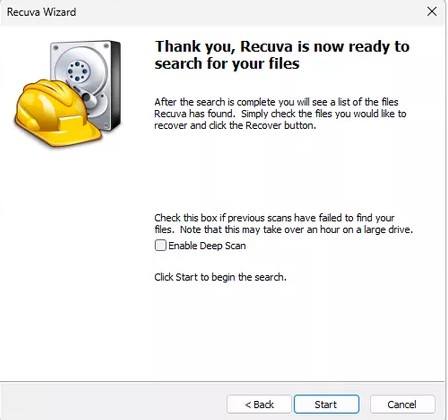
Ein normaler Scan basiert auf den Verzeichnisinformationen des Dateisystems. Das ist perfekt, wenn Sie kürzlich etwas gelöscht haben und das Volume nicht stark wiederverwendet wurde. Der Vorgang wird schneller abgeschlossen und die angezeigten Dateinamen sind normalerweise die echten Namen.
Deep Scan (oder der entsprechende lange Modus) durchsucht die Festplatte nach bekannten Dateisignaturen. Greifen Sie nach einer schnellen Formatierung, einer Neuinstallation oder wenn der normale Durchlauf eine leere oder unsinnige Liste zurückgibt, danach zu. Nachteile: viel längere Laufzeit und viele Zeilen zeigen möglicherweise generische Namen oder seltsame Pfade an, da das Tool anhand des Inhalts und nicht anhand intakter Metadaten errät.
Wenn der Fortschritt stecken bleibt, überprüfen Sie die Festplatten-LED oder die Festplattenaktivität des Task-Managers, bevor Sie abbrechen. Auf USB-Festplatten kann ein „eingefrorener“ Prozentsatz immer noch auf eine langsame Brücke oder eine fast volle Flash-Übersetzungsschicht hinweisen, die Überstunden macht.
Doppelte Zeilen und Filterung
Deep Scan zeigt häufig mehrere Zeilen an, die wie dasselbe Foto oder Dokument mit unterschiedlichen generierten Namen aussehen. Das ist normal, wenn Metadaten fehlen: Das Tool bietet mehrere Kandidaten-Clusterketten an. Stellen Sie ein oder zwei wieder her, vergleichen Sie Prüfsummen oder visuelle Inhalte und erweitern Sie dann den Stapel, sobald Sie dem Muster vertrauen.
- Sortieren Sie nach Größe und Änderungsdatum, um wahrscheinliche Übereinstimmungen zu gruppieren.
- Stellen Sie einige Kandidaten wieder her, bevor Sie eine Massenwiederherstellung erstellen.
- Öffnen Sie Beispiele in der echten App (nicht nur im Vorschaufenster).
Kombinieren Sie dies mit So funktioniert's für USB- und SSD-Kontext und stellen Sie immer auf einer anderen Festplatte als der von Ihnen gescannten wieder her.