
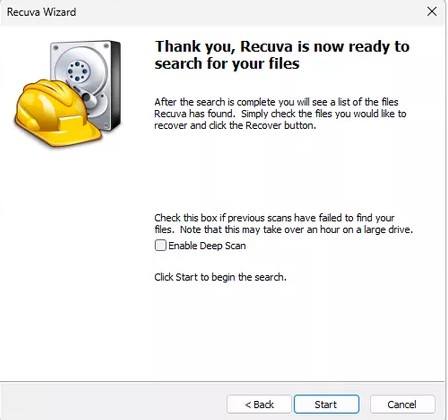
通常のスキャンは、ファイル システムのディレクトリ情報に基づいて行われます。これは、最近何かを削除し、ボリュームがあまり再利用されていない場合に最適です。より早く終了し、表示されるファイル名は通常は実際の名前になります。
ディープ スキャン (または同等のロング モード) は、ディスクを調べて既知のファイル署名を探します。クイック フォーマット、再インストール後、または通常のパスで空のリストまたは意味のないリストが返されたときに、このファイルにアクセスしてください。トレードオフ: 実行時間が大幅に長くなり、ツールは完全なメタデータからではなくコンテンツから推測するため、多くの行に一般名や奇妙なパスが表示される可能性があります。
進行状況が止まっているように見える場合は、キャンセルする前にディスク LED またはタスク マネージャーのディスク アクティビティを確認してください。 USB ディスクでは、「フリーズ」パーセンテージが依然として遅いブリッジまたはほぼフルのフラッシュ変換レイヤーが時間外に動作している可能性があります。
行の重複とフィルタリング
ディープ スキャンでは、生成された名前が異なる、同じ写真またはドキュメントのように見える複数の行が表示されることがよくあります。メタデータが欠落している場合はこれが正常です。ツールは複数の候補クラスター チェーンを提供しています。 1 つまたは 2 つを復元し、チェックサムまたは視覚的なコンテンツを比較し、パターンを信頼したらバッチを拡張します。
- サイズと変更日で並べ替えて、一致する可能性の高いグループをグループ化します。
- 一括リカバリのスクリプトを作成する前に、いくつかの候補をリカバリします。
- 実際のアプリでサンプルを開きます (プレビュー ペインだけでなく)。
これと組み合わせます 使い方 USB および SSD コンテキストの場合は、スキャンしたディスクとは異なるディスクに常に復元します。