Wann sollte Tiefenscan verwendet werden?
Formatierte Laufwerke, alte Löschvorgänge, fehlende Dateinamen: Wenn Quick Scan nicht ausreicht und wie man verrauschte Tiefenscan-Ergebnisse sortiert.
Mehr lesen
Recuva ist ein kostenloses Windows-Tool, das Festplatten, USB-Sticks und Speicherkarten nach gelöschten Dateien durchsucht, anzeigt, was sich noch retten lässt, und per Assistent oder erweiterter Ansicht wiederherstellt. Speichern Sie wiederhergestellte Daten immer auf einem anderen Laufwerk als dem gescannten – sonst überschreiben Sie genau das, was Sie retten wollen.
Einstieg
Fünf kurze Zugänge zum Leitfaden, Oberfläche, Grundlagen, längere Artikel, Fehlersuche und schnelle Q&A. Wählen Sie, was zu Ihrer Situation passt.
Überblick
Klare Sprache zu Recuva unter Windows, USB, SD, interne Platten und SSD-Grenzen, ohne zu behaupten, dass sich jede Datei retten lässt.
Berühren Sie die Quelle so wenig wie möglich, speichern Sie auf ein anderes Laufwerk und starten Sie mit dem leichtesten brauchbaren Scan. Unten: Gewohnheiten, Scans, Fälle und Listenfarben mit Links zu Blog, Programm, Fehlerbehebung und FAQ, wir verkaufen keine Software oder Dienste.
Wir hosten keine Installationsprogramme. Sie wählen eine vertrauenswürdige Downloadquelle und überprüfen die Dateien selbst, bevor Sie sie ausführen.
Kabel, Hubs, Lesegeräte und fehlerhafte Festplatten verändern die Ergebnisse. Die Seite Fehlerbehebung behandelt Einfrierungen, fehlende Laufwerke und merkwürdiges Verhalten.
Der Schnellscan eignet sich für kürzlich gelöschte Dateien; der Tiefenscan für kompliziertere Fälle und dauert länger. Im Blog steht, wann Sie wechseln sollten.
Bei der Wiederherstellung auf derselben Partition besteht die Gefahr, dass Daten überschrieben werden. Siehe Programm für die Auswahl eines sicheren Ordners.
Moderne SSDs können freien Speicher schnell leeren. Realistische Erwartungen finden Sie im Leitfaden und unter SSDs, TRIM und realistische Erwartungen.
Symbole und Screenshots liegen unter ./images/. Das vollständige Set finden Sie unter Programm.
Dateien unter Users\…\Desktop und synchronisierte Ordner liegen weiter auf einer physischen Festplatte. Entscheidend ist welches Volumen die Daten trug, nicht der freundliche Ordnername.
Echtzeitscanner und Cloud-Sync können beim Scannen dasselbe Volumen berühren. Wenn die Liste einfriert oder springt, pausieren Sie schwere Hintergrundjobs und versuchen Sie es erneut. Hinweise unter Fehlerbehebung.
Ohne funktionierenden Schlüssel bleiben verschlüsselte Volumes unlesbar; Wiederherstellungstools heben das nicht auf. Lesen Sie was Recuva nicht repariert zu klaren Grenzen.
Dateien aus dem Papierkorb hinterlassen auf vielen NTFS-Volumes oft noch eine frische Metadatenspur; Umschalt+Entf überspringt dieses Polster. Kein Fall garantiert Erfolg, besonders auf ausgelasteten SSDs. Papierkorb-Hinweise · FAQ.
Zwei optisch gleiche Laufwerke gleicher Kapazität verwechselt man leicht. Nutzen Sie Volumeslabels, Serienhinweise in der Datenträgerverwaltung und „Sicher entfernen“, damit der gescannte Buchstabe zum richtigen Datenträger passt.
„Fehlende“ Dateien liegen manchmal noch unter Downloads, in einem Temp-Profilordner oder einem App-Cache, gar nicht gelöscht. Prüfen Sie diese Ordner, bevor Sie einen Tiefenscan über das ganze Volume annehmen.
Erste Hilfe
Machen Sie sich schnell Gewohnheiten, bevor Sie die App ausführen. Gerätekontext: So funktioniert's. Schnittstelle: Programm.
Keine Installationen, keine großen Kopien auf der Festplatte, die Sie scannen; Jeder Schreibvorgang kann gelöschte Daten überschreiben.
Beginnen Sie mit einem normalen Durchgang; Wechseln Sie zu Tiefenscan, wenn Namen oder Ordner nicht mehr vorhanden sind. Geduld ist bei großen Fahrten normal.
Verwenden Sie ein anderes physisches Laufwerk oder einen anderen USB-Stick, nicht dieselbe Partition, von der Sie retten möchten.
Öffnen Sie einige wiederhergestellte Dateien, um zu bestätigen, dass sie in Ordnung sind, und kopieren Sie dann die wichtigen Dateien an einen sicheren Ort.
Aus dem Leitfaden
Längere Erklärungen gibt es live auf der Blog-Seite; Diese Karten verweisen zuerst auf die nützlichsten Seiten.
Alle Blog-BeiträgeFormatierte Laufwerke, alte Löschvorgänge, fehlende Dateinamen: Wenn Quick Scan nicht ausreicht und wie man verrauschte Tiefenscan-Ergebnisse sortiert.
Mehr lesenWarum das Wiederherstellen von Daten auf Solid-State-Speichern schwieriger wird und was sofort zu tun ist, wenn die Daten immer noch wichtig sind.
Mehr lesenBillige Hubs und schwache Lesegeräte führen zu Scanausfällen. Speichern Sie wiederhergestellte Dateien auf dem PC, nicht zurück auf der Karte.
Mehr lesenAssistent vs. Listenansicht, wo der Scan ausgeführt werden soll und wie man einen sicheren Wiederherstellungsordner auswählt, bevor man etwas wiederherstellt.
Programm öffnenSpeicherkarten, USB-Macken, SSD-Verhalten und Lesegeräte: die gleiche Software, unterschiedliche Risiken bei jeder Geräteklasse.
Wann es wichtig istVerschlüsselung, sichere Löschung, TRIM und physischer Ausfall: Situationen, in denen kein Scan Backups oder ein Labor ersetzt.
Was es nicht behebtNur online verfügbare Platzhalter, Papierkörbe von Anbietern und warum „Der Ordner ist leer“ nicht immer dasselbe ist wie „Die Festplatte ist leer“.
Cloud-Sync-HinweiseLaptops fallen mitten im Durchgang offline, Wechselstrom vs. Akku und warum das Beenden eines Tiefenscans besser ist als ein dreimaliger Neustart.
Strom & RuhezustandWas passiert eigentlich, wenn man den Papierkorb leert, wie NTFS-Metadaten helfen – oder auch nicht – und warum SSDs immer noch den Durchbruch schaffen.
Papierkorb-ArtikelWarum FAT32, exFAT und NTFS ändern, wie „verschwunden“ eine Datei aussieht, bevor Sie Recuva überhaupt öffnen.
Dateisystem-HinweiseOrdnerauswahl, Überprüfung des freien Speicherplatzes und die Angewohnheit, zu verhindern, dass ein falscher Klick die einzige verbleibende Kopie überschreibt.
ZielgewohnheitenWenn Tools zur Festplattenreparatur helfen, wenn sie den noch für die Wiederherstellung benötigten freien Speicherplatz mischen und was Sie zuerst ausprobieren sollten.
CHKDSK & ReparaturScans
Beide Durchgänge lesen dieselbe Hardware; Sie unterscheiden sich darin, wie stark das Programm das Dateisystem bearbeitet und wie lange Sie warten. Beginnen Sie mit einem normalen Scan und eskalieren Sie dann, wenn die einfache Liste leer oder nicht vertrauenswürdig ist.
Ergebnisse
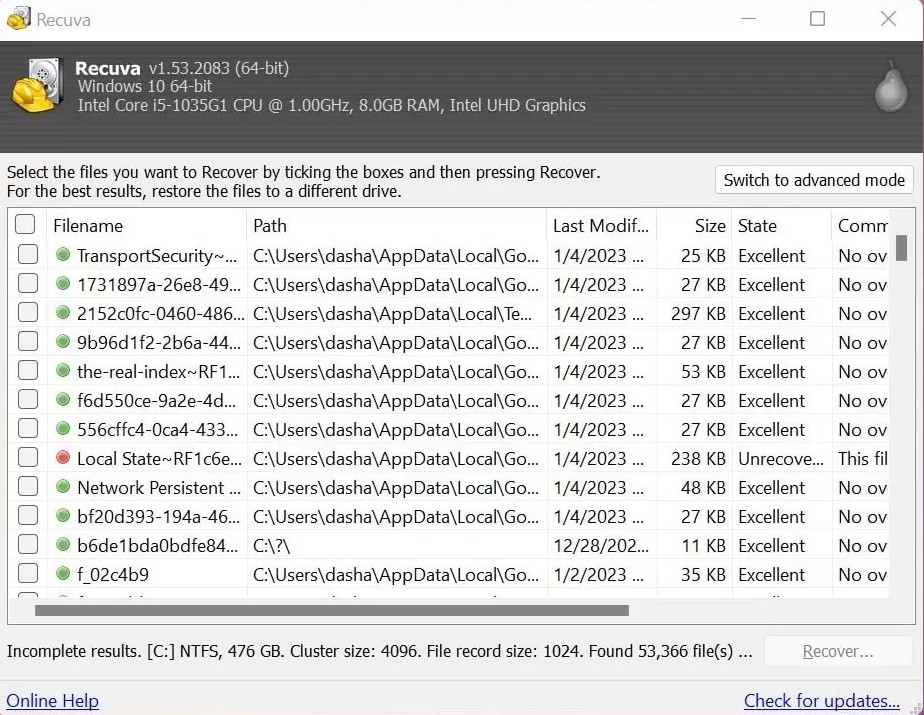
Ein langes Ergebnisraster ist nach Tiefenscan normal – oder nach einer ausgelasteten Festplatte mit Tausenden gelöschten Einträgen. Diese Gewohnheiten halten Sie davon ab, Lärm zu beheben oder den einen Ordner zu verpassen, den Sie tatsächlich benötigen. Details auf Bildschirmebene: Programm.
Verwenden Sie Pfadfragmente, Änderungsdatum und Größe, um die Liste gedanklich zu reduzieren. Die Wiederherstellung Tausender Junk-Zeilen füllt die Zielfestplatte und verschwendet Zeit mit Dateien, die Sie wieder löschen.
Miniaturansichten können gut aussehen, wenn das Ende einer Datei fehlt. Wenn es darauf ankommt, können Sie ein Beispiel auf der sicheren Festplatte wiederherstellen und es in der echten Anwendung öffnen – nicht nur im Vorschaufenster.
Punkt-Wiederherstellungsausgabe in einem leeren Ordner auf einem anderen Laufwerk mit ausreichend freiem Speicherplatz. Große Chargen erst nach einer Stichprobe in die Warteschlange stellen; Wenn das Tool oder das Betriebssystem ins Stocken gerät, werden kleinere Teile oft zuverlässiger ausgeführt.
Wenn sich der erste Durchlauf als falsch anfühlte, bestätigen Sie den Laufwerksbuchstaben, probieren Sie den anderen Scanmodus aus und lesen Sie Fehlerbehebung für Drops und Freezes, bevor Sie eine Endlosschleife durchlaufen.
Timing
Kleine Entscheidungen in den ersten Minuten sind wichtiger, als später jedes Kontrollkästchen zu optimieren. Informationen zum Hardware- und Betriebssystemkontext nach der Stabilisierung finden Sie unter So funktioniert's.
Schließen Sie Spiele, Installationsprogramme und Synchronisierungstools, die möglicherweise auf das Volume schreiben. Formatieren Sie nicht, „reparieren“ Sie das Dateisystem nicht und speichern Sie keine neuen Dateien auf demselben Laufwerk, das Sie retten möchten.
Das Vertauschen von USB-Buchstaben und der Fehler „zwei Laufwerke mit der gleichen Größe“ kommen ständig vor. Trennen Sie Extras, verwenden Sie bei Bedarf die Datenträgerverwaltung und scannen Sie den Datenträger, von dem Sie tatsächlich gelöscht haben.
Wählen Sie einen Ordner auf einem different Bevor Sie mit der Wiederherstellung beginnen, müssen Sie die physische Festplatte löschen: Gehen Sie nie wieder auf die Quellpartition zurück, wenn Sie dies vermeiden können.
Beginnen Sie mit einem normalen Scan. Eskalieren Sie zu Tiefenscan, wenn die Liste leer ist oder die Namen Müll sind. Wenn Dateien zurückkommen, öffnen Sie vor dem Feiern eine Auswahl von Fotos und Dokumenten. Siehe Fehlerbehebung wenn Vorschauen lügen.
Situationen
Das Werkzeug bleibt gleich; der Kontext ändert, wie Sie vorgehen sollten. Diese Skizzen verweisen auf die passenden Seiten – nichts davon ersetzt eigenes Urteil oder Ihre Backups.
Wenn danach nur wenig auf die Festplatte geschrieben wurde, kann ein normaler Scan möglicherweise immer noch viel finden. Wenn nichts angezeigt wird, ist Tiefenscan der nächste Hebel: Erwarten Sie mehr zu überprüfende Zeilen und eine längere Laufzeit.
Versuchen Sie es mit einem direkten Motherboard-Anschluss, einem kurzen Kabel und vermeiden Sie schuppige Hubs. Große externe Geräte können stundenlang scannen; Das ist nicht immer ein Absturz. Wenn der Datenträger aus der Liste verschwindet, überprüfen Sie die Stromversorgung und die Datenträgerverwaltung, bevor Sie die Schuld auf die Software schieben.
Verwenden Sie einen geeigneten Kartenleser, lassen Sie nicht zu, dass „Reparatur“-Dienstprogramme vor der Wiederherstellung auf die Karte schreiben, und speichern Sie die Ergebnisse zunächst auf dem PC-Laufwerk. Tiefenscan kommt häufig vor, wenn Ordner leer aussehen.
TRIM und Hintergrundaktivitäten können Ihr Fenster verkleinern. Handeln Sie schnell, vermeiden Sie nach Möglichkeit die Installation von Wiederherstellungstools auf demselben Volume und halten Sie die Erwartungen niedriger als bei einer sich drehenden Festplatte.
Ein schnelles Format löscht häufig Verzeichnisbäume, lässt aber wiederherstellbare Daten zurück – bis neue Schreibvorgänge auf denselben Clustern landen. Trennen Sie das Gerät von Kameras oder Telefonen, „reparieren“ Sie die Karte nicht zuerst mit zufälligen Werkzeugen und scannen Sie mit Tiefenscan, wenn der normale Durchgang leer aussieht.
Eine kartierte Z: Freigabe ist nicht dasselbe wie lokaler USB-Speicher. Zeitüberschreitungen und Berechtigungen können dazu führen, dass Scans eingefroren aussehen. Nur-Online-Dateien im OneDrive-Stil waren möglicherweise nie vollständig auf der Festplatte vorhanden – überprüfen Sie zuerst die Recycling- oder Versionshistorie des Anbieters.
Fallstricke
Panik ist normal. Diese Muster tauchen häufig in Fragen und Foren auf; Wenn Sie sie vermeiden, gewinnen Sie Zeit und Speicherplatz auf der Festplatte.
Durch das Speichern „zurück, wo es war“, können noch benötigte Cluster überschrieben werden. Wählen Sie jedes Mal einen Ordner auf einer anderen physischen Festplatte, auch wenn es sich langsamer anfühlt.
C: während einer C:-KriseInstaller schreiben temporäre Dateien und Protokolle. Bevorzugen Sie eine tragbare Ausführung über USB, wenn der Verlust auf dem Systemlaufwerk liegt. Programm deckt den mobilen Einsatz ab.
CHKDSK, Kartenreparatur-Tools und Kamera-Reparatur-Apps können freien Speicherplatz neu sortieren oder freigeben. Wenn die Dateien noch wichtig sind, führen Sie zunächst eine Wiederherstellung oder ein Image durch.
Wenn Sie den Mid-Pass abbrechen, können Einträge am Ende großer Bände übersprungen werden. Bei stabiler Leistung ist das Beenden eines langen Laufs oft besser als ein Neustart bei Null.
Buchstaben verschieben sich, wenn Sie Geräte in einer anderen Reihenfolge anschließen. Bestätigen Sie im Datei-Explorer und in der Datenträgerverwaltung, dass es sich bei dem von Ihnen gescannten Volume um das Volume handelt, von dem Sie tatsächlich gelöscht haben – insbesondere bei mehreren ähnlichen USB-Sticks.
Elevation kann hilfreich sein, wenn ein Volume in der Datenträgerverwaltung sichtbar ist, aber in der App-Liste fehlt – allerdings nur, wenn Sie der Binärdatei vertrauen. Betrachten Sie den Admin-Modus nicht als Ersatz für die vorherige Überprüfung von Kabeln, Schlössern und der Qualität des Lesegeräts.
FAQ-Schnappschuss
Abkürzungen: Öffnen Sie das Ganze FAQ für eine Formulierung, die zu Ihrem Fall passt.
C:?Sprache auf dem Bildschirm
Recuva beschriftet die Wiederherstellbarkeit im Klartext. Dabei handelt es sich um Faustregeln und nicht um Garantien für jeden Dateityp.
Normalerweise ist dies ein deutliches Zeichen dafür, dass die Cluster noch vorhanden sind. Überprüfen Sie dies weiterhin, indem Sie nach der Wiederherstellung Proben öffnen, insbesondere bei Dokumenten und Datenbanken.
Wahrscheinlicher ist ein teilweises Überschreiben oder eine starke Fragmentierung. Versuchen Sie trotzdem, die Wiederherstellung auf einer anderen Festplatte durchzuführen. Manchmal öffnet sich eine Kopie, während eine andere nicht geöffnet wird.
Das Tool erwartet an diesen Standorten keine intakten Daten. Überprüfen Sie noch einmal, ob Sie das richtige Gerät gescannt haben, bevor Sie aufgeben.
Schnittstelle
Nicht jede Funktion ist am ersten Tag wichtig. Das sind die Stücke, auf die die Leute tatsächlich klicken. Bildschirme und Diagramme live auf der Programm page.
Geführte Fragen zu Dateityp und Speicherort, praktisch, wenn Sie Standardeinstellungen anstelle eines Rohdateibaums wünschen.
Sortierbare Ergebnisse, Pfadfragmente und Hinweise zur Wiederherstellbarkeit, sodass Sie vor der Wiederherstellung eine Auswahl treffen können.
Normaler Durchgang zuerst; Tiefenscan, wenn die Metadaten dünn sind. Erwarten Sie längere Auflagen bei großen Mengen.
Führen Sie Recuva von Wechselmedien aus, wenn Sie nicht auf C: installieren dürfen, und überschreiben Sie sensible Funde optional, wenn Sie fertig sind.
Wenn der Scan hängen bleibt, das Laufwerk ausfällt oder wiederhergestellte Dateien sich nicht öffnen lassen, hilft die Fehlerbehebung-Seite mit praktischen Checks: Kabel, Strom, andere USB-Anschlüsse und realistische Zeitschätzungen.
Verhütung
Undelete-Tools sind ein Sicherheitsnetz, keine Backup-Strategie. Ein paar langweilige Gewohnheiten sind wichtiger als jede einzelne Scan-Einstellung.
Keep three Kopien von dem, was Sie nicht verlieren können, auf two verschiedene Medientypen, mit one Offsite- oder Cloud-Kopie. Wenn es sein muss, fangen Sie kleiner an – selbst eine monatliche USB-Kopie ist nichts Besseres.
Aktivieren Sie den Dateiversionsverlauf oder verlassen Sie sich auf die Tools der Anbieterversion für Cloud-Ordner, damit „Ich habe darüber gespeichert“ nicht dasselbe ist wie „Es ist für immer verschwunden“.
Stellen Sie einmal im Quartal eine zufällige Datei aus jedem Sicherungspfad wieder her. Ein Backup, das Sie noch nie geöffnet haben, ist eine Vermutung und keine Garantie.
Nächste Schritte
Wiederherstellung ist nur die halbe Miete. Eine kurze Routine verringert das Risiko, dass Sie dieselben Daten zweimal verlieren oder eine halb geschriebene Datei mit einer guten verwechseln.
Öffnen Sie eine zufällige Auswahl von Fotos in voller Größe, spielen Sie den Anfang eines Videos ab und öffnen Sie ein Dokument in der echten App, mit der es erstellt wurde. Allein die Miniaturansichten und die Dateigröße können fehlerhaft sein, wenn Cluster nur teilweise intakt sind.
Tiefenscan-Namen sind oft generisch. Kopieren Sie alles, was Ihnen wichtig ist, in einen übersichtlichen Ordnerbaum auf dem Wiederherstellungslaufwerk und benennen Sie es dann an Ort und Stelle um. Vermeiden Sie das Zurückschreiben auf das ursprüngliche Volume, bis Sie sicher sind.
Cloud-Synchronisierung, ein externes Laufwerk oder eine zweite interne Festplatte brechen mit der Single-Point-of-Failure-Angewohnheit. Planen Sie für das nächste Mal etwas Automatisches ein, damit Sie in sechs Monaten nicht wieder hier sind.
Recuva kann sicheres Überschreiben für Dateien anbieten, die Sie wirklich endgültig entfernen möchten. Nutzen Sie das bewusst auf der Kopie, die Sie nicht mehr brauchen – nicht als Panikknopf für die ganze Festplatte. Siehe Programm für die Stelle, an der diese Option steht.
recuva.cc hostet keine Installationsprogramme und stellt keine Links zu externen Downloadseiten her. Verwenden Sie einen Kanal, dem Sie bereits vertrauen, überprüfen Sie Dateinamen und -größen und scannen Sie Dateien, wenn Ihr Arbeitsablauf dies erfordert, bevor Sie etwas ausführen.
Nutzen Sie nach Möglichkeit den offiziellen Anbieter oder einen Shop, den Sie ohnehin nutzen; vergleichen Sie Prüfsummen, wenn der Hersteller sie veröffentlicht. Nach der Installation starten Sie von einem Nicht-Systemlaufwerk aus, wenn der Verlust auf C: liegt und das möglich ist – siehe Programm für portable Nutzung.
„Recuva“ ist ein Markenzeichen seines Eigentümers. Bei dieser Seite handelt es sich ausschließlich um einen unabhängigen Leitfaden.