מתי להשתמש בסריקה עמוקה
כוננים מעוצבים, מחיקות ישנות, שמות קבצים חסרים: מתי סריקה מהירה אינה מספיקה וכיצד למיין תוצאות סריקה עמוקה רועשת.
קרא עוד
Recuva הוא כלי חינמי עבור Windows שסורק כוננים קשיחים, מקלות USB וכרטיסי זיכרון לאיתור קבצים שנמחקו, מראה מה עדיין ניתן לשחזור ועוזר לך לשחזר אותם באמצעות אשף או תצוגה מתקדמת. שמור תמיד נתונים משוחזרים בדיסק אחר מזה שסרקת כדי לא לדרוס את מה שאתה מנסה להציל.
התחלה כאן
חמש דלתות קצרות למדריך, ממשק, מכניקה, מאמרים ארוכים, תיקון תקלות ושאלות ותשובות מהירות. בחרו מה שמתאים למקום שבו נתקעתם.
סקירה כללית
שפה פשוטה על Recuva ב-Windows, USB, כרטיסי SD, דיסקים פנימיים ומגבלות SSD, מבלי להבטיח שכל קובץ אפשר להציל.
געו מעט ככל האפשר בדיסק המקור, שמרו את השחזור בכונן אחר והתחילו בסריקה הקלה ביותר שעדיין נראית סבירה. בהמשך: הרגלים, סריקות, מקרים וצבעי הרשימה, עם קישורים לבלוג, התוכנית, התיקונים והשאלות הנפוצות, איננו מוכרים תוכנה או שירותי שחזור.
אנחנו לא מארחים מתקינים. אתם בוחרים מקור הורדה מהימן ומאמתים קבצים בעצמכם לפני הפעלה.
כבלים, רכזות, קוראים ודיסקים כושלים משנים את התוצאה. דף התיקונים מכסה הקפאות, כוננים חסרים והתנהגות מוזרה.
סריקה מהירה מתאימה למחיקות האחרונות; Deep Scan מיועד למקרים מבולגנים יותר ולוקח יותר זמן. הבלוג מפרט מתי להחליף.
שחזור חזרה לאותה מחיצה מסכן דריסת נתונים. ראו התוכנית לבחירת תיקייה בטוחה.
כונני SSD מודרניים יכולים לפנות מקום פנוי במהירות. אנו מציבים ציפיות ריאליות במדריך ובמאמר כונני SSD, TRIM וציפיות מציאותיות.
סמלים וצילומי מסך נמצאים תחת ./images/. הסט המלא בדף התוכנית.
קבצים תחת Users\…\Desktop ותיקיות מסונכרנות עדיין על דיסק פיזי. לשחזור חשוב איזה נפח החזיק את הנתונים, לא שם התיקייה.
סורקים בזמן אמת וסנכרון ענן יכולים לגעת באותו נפח בזמן הסריקה. אם הרשימה קופאת או קופצת, השהו משימות רקע כבדות ונסו שוב. הערות מעשיות בתיקונים.
ללא מפתח תקין, אמצעי אחסון מוצפנים נשארים בלתי קריאים; כלי שחזור אינם עוקפים זאת. קראו מה ש-Recuva לא תתקן לגבולות בשפה פשוטה.
לקבצים שישבו בסל עדיין יש שובל מטא־נתונים עדכני בכרכים רבים של NTFS; מחיקה עם Shift+Delete מדלגת על הכרית. אף מצב לא מבטיח הצלחה, במיוחד ב-SSD עמוסים. הערות לסל המחזור · שאלות נפוצות.
קל לבלבל שני כוננים דומים באותה קיבולת. השתמשו בתוויות נפח, ברמזים סדרתיים בניהול דיסקים ובהסרה בטוחה כדי שהאות שסורקים תתאים לכוונה.
קבצים «חסרים» לפעמים עדיין תחת Downloads, תיקיית פרופיל זמנית או מטמון אפליקציה, לא נמחקו בכלל. עברו על התיקיות האלה לפני שאתם מניחים שצריך Deep Scan על כל הנפח.
עֶזרָה רִאשׁוֹנָה
הרגלים מהירים לפני שתפעילו את האפליקציה. הקשר מכשיר: איך זה עובד. ממשק: התוכנית.
אין התקנות, אין עותקים גדולים לדיסק שאתה סורק; כל כתיבה יכולה לדרוס נתונים שנמחקו.
התחל עם מעבר רגיל; עבור לסריקה עמוקה אם השמות או התיקיות נעלמו. סבלנות בכוננים גדולים היא נורמלית.
השתמש בכונן פיזי אחר או במקל USB, לא באותה מחיצה שממנה אתה מציל.
פתח כמה קבצים משוחזרים כדי לוודא שהם טובים, ואז העתק את מה שחשוב למקום בטוח.
מתוך המדריך
הסברים ארוכים יותר חיים בדף הבלוג; כרטיסים אלה מצביעים תחילה על הדפים השימושיים ביותר.
כל מאמרי הבלוגכוננים מעוצבים, מחיקות ישנות, שמות קבצים חסרים: מתי סריקה מהירה אינה מספיקה וכיצד למיין תוצאות סריקה עמוקה רועשת.
קרא עודמדוע ביטול המחיקה נעשה קשה יותר באחסון במצב מוצק ומה לעשות מיד אם הנתונים עדיין חשובים.
קרא עודרכזות זולות וקוראים חלשים גורמים לירידה בסריקות. שמור קבצים משוחזרים למחשב האישי, לא בחזרה לכרטיס.
קרא עודתצוגת אשף לעומת רשימה, לאן להפנות את הסריקה וכיצד לבחור תיקיית שחזור בטוחה לפני שתשחזר משהו.
פתיחת התוכניתכרטיסי זיכרון, מוזרויות USB, התנהגות SSD וקוראים: אותה תוכנה, סיכונים שונים בכל סוג מכשיר.
כשזה חשובהצפנה, מחיקה מאובטחת, TRIM וכשל פיזי: מצבים שבהם שום סריקה לא מחליפה גיבויים או מעבדה.
מה זה לא יתקןמצייני מיקום מקוונים בלבד, סלי המחזור של הספקים ומדוע "התיקיה ריקה" לא תמיד זהה ל"הדיסק ריק".
הערות סנכרון בענןמחשבים ניידים נופלים במצב לא מקוון באמצע המעבר, AC לעומת סוללה, ומדוע סיום סריקה עמוקה אחת הפעלה מחדש שלוש פעמים.
כוח ושינהמה בעצם קורה כשאתה מרוקן את הפח, איך מטא נתונים של NTFS עוזרים - או לא עוזרים - ומדוע כונני SSD עדיין שוברים את הסיפור.
מאמר בסל המחזורמדוע FAT32, exFAT ו-NTFS משנים את האופן שבו "נעלם" קובץ נראה לפני שאתה פותח את Recuva.
רמזים למערכת הקבציםבחירת תיקיות, בדיקות מקום פנוי וההרגל שמונע מקליק רע אחד לדרוס את העותק היחיד שנותר.
הרגלי יעדכשכלי תיקון דיסקים עוזרים, כשהם מערבבים מקום פנוי שעדיין צריך לשחזור, ומה כדאי לנסות קודם.
CHKDSK ותיקוןסריקות
שני סוגי הסריקה קוראים את אותה חומרה; הם נבדלים במידת העומס על מערכת הקבצים ובמשך ההמתנה. התחל בסריקה רגילה, והעבר לסריקה עמוקה כשהרשימה הקלה ריקה או לא אמינה.
תוצאות
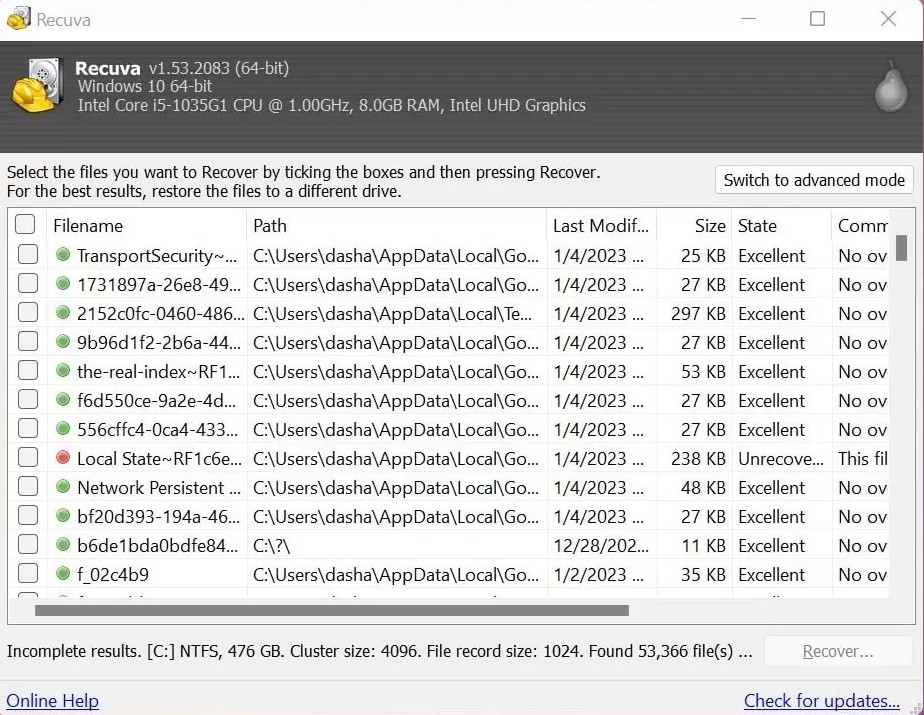
רשת תוצאות ארוכה היא רגילה לאחר סריקה עמוקה - או לאחר דיסק תפוס עם אלפי ערכים שנמחקו. הרגלים אלה מונעים ממך לשחזר רעש או להחמיץ את התיקיה שאתה באמת צריך. פירוט ברמת המסך: התוכנית.
השתמש בשברי נתיב, תאריך שונה וגודל כדי לכווץ את הרשימה מבחינה נפשית. שחזור של אלפי שורות זבל ממלא את דיסק היעד ומבזבז זמן על קבצים שתמחק שוב.
תמונות ממוזערות יכולות להיראות תקינות כשחלק מסוף הקובץ חסר. כשזה חשוב, שחזרו דוגמה לכונן הבטוח ופתחו אותה באפליקציה האמיתית, לא רק בחלון התצוגה המקדימה.
הצבע על פלט שחזור בתיקייה ריקה בכונן אחר עם מספיק מקום פנוי. תור מנות גדולות רק לאחר בדיקה נקודתית; אם הכלי או מערכת ההפעלה נתקעים, נתחים קטנים יותר מסתיימים לרוב בצורה אמינה יותר.
אם הריצה הראשונה הרגישה שגויה, אשר את אות הכונן, נסה את מצב הסריקה האחר וקרא תיקונים עבור טיפות והקפאות לפני שאתה לולאה בלי סוף.
תִזמוּן
בחירות קטנות בדקות הראשונות חשובות יותר מאשר לצבוט כל תיבת סימון מאוחר יותר. להקשר החומרה ומערכת ההפעלה לאחר ייצוב דברים, ראה איך זה עובד.
סגור משחקים, מתקינים וכלי סנכרון שעלולים לכתוב לאמצעי האחסון. אל תפרמט, אל "תתקן" את מערכת הקבצים, ואל תשמור קבצים חדשים באותו כונן שאתה מנסה להציל.
החלפת אותיות USB וטעויות "שני כוננים באותו גודל" קורות ללא הרף. נתק תוספות, השתמש בניהול דיסקים במידת הצורך וסרוק את הדיסק שממנו מחקת בפועל.
בחר תיקייה ב-a שׁוֹנֶה דיסק פיזי לפני שתתחיל לשחזר: לעולם אל תחזור למחיצת המקור אם תוכל להימנע מכך.
התחל עם סריקה רגילה; הסלמה לסריקה עמוקה אם הרשימה ריקה או שהשמות הם זבל. כאשר הקבצים חוזרים, פתחו דוגמה של תמונות ומסמכים לפני שאתם חוגגים. ראו תיקונים אם תצוגות מקדימות משקרות.
מצבים
הכלי זהה; ההקשר משנה את האופן שבו עליך לפעול. הסקיצות הללו מצביעות על העמודים הנכונים; כל זה לא מחליף את שיקול הדעת או הגיבוי שלך.
אם מעט נכתב לדיסק לאחר מכן, סריקה רגילה עשויה למצוא הרבה. אם שום דבר לא מופיע, סריקה עמוקה היא המנוף הבא: צפו לשורות נוספות לבדיקה וזמן ריצה ארוך יותר.
נסה יציאת לוח אם ישירה, כבל קצר והימנע מרכזות מתקלפות. חיצוניים גדולים יכולים לסרוק במשך שעות; זו לא תמיד התרסקות. אם הדיסק נעלם מהרשימה, בדוק צריכת חשמל וניהול דיסקים לפני שתאשים את התוכנה.
השתמש בקורא כרטיסים הגון, אל תיתן לכלי שירות "לתיקון" לכתוב לכרטיס לפני שאתה משחזר, ושמור תחילה את התוצאות בכונן המחשב האישי. סריקה עמוקה נפוצה כאשר תיקיות נראות ריקות.
TRIM ופעילות רקע יכולה לכווץ את החלון שלך. פעל במהירות, הימנע מהתקנת כלי שחזור על אותו אמצעי אחסון אם אתה יכול, ושמור על ציפיות נמוכות יותר מאשר בכונן קשיח מסתובב.
פורמט מהיר לעתים קרובות מנקה עצי ספריות אך משאיר מאחור נתונים שניתנים לשחזור - עד שכתובות חדשות נוחתות על אותם אשכולות. נתק את המכשיר ממצלמות או טלפונים, אל "תתקן" את הכרטיס עם כלים אקראיים תחילה, וסרוק עם Deep Scan אם הכרטיס הרגיל נראה ריק.
שיתוף רשת ממופה לאות כונן Z: אינו זהה לאחסון USB מקומי. פסקי זמן והרשאות יכולים לגרום לסריקות להיראות כאילו קפאו. ייתכן שקבצים מקוונים בלבד בסגנון OneDrive מעולם לא היו קיימים במלואם בדיסק, בדוק תחילה את סל המחזור של הספק או את היסטוריית הגרסאות.
מלכודות
פאניקה זה נורמלי. דפוסים אלה מופיעים לעתים קרובות בשאלות ובפורומים; הימנעות מהם קונה לך זמן ומרווח דיסק.
שמירת "בחזרה לאיפה שהיה" יכולה להחליף אשכולות שאתה עדיין צריך. בחר תיקיה בדיסק פיזי אחר בכל פעם, גם כשהיא מרגישה איטית יותר.
C: during a C: מַשׁבֵּרמתקינים כותבים קבצים ויומנים זמניים. העדיפו ריצה ניידת מ-USB כאשר האובדן נמצא בכונן המערכת. התוכנית מכסה שימוש נייד.
CHKDSK, כלי תיקון כרטיסים ויישומי "תיקון" של מצלמה יכולים לערבב מחדש או לפנות מקום פנוי. שחזור או תמונה תחילה כאשר הקבצים עדיין חשובים.
ביטול המעבר באמצע יכול לדלג על ערכים בסוף כרכים גדולים. בעוצמה יציבה, סיום ריצה אחת ארוכה בדרך כלל מנצח התחלה מחדש מאפס.
אותיות זזות כאשר מחברים מכשירים בסדר אחר. אשר בסייר הקבצים וניהול הדיסקים שאמצעי האחסון שאתה סורק הוא זה שבאמת מחקת ממנו - במיוחד עם כמה מקלות USB דומים.
גובה יכול לעזור כאשר אמצעי אחסון גלוי בניהול דיסקים אך חסר ברשימת האפליקציות - אך רק לאחר שאתה סומך על הבינארי. אל תתייחס למצב ניהול כתחליף לבדיקת כבלים, מנעולים ואיכות הקורא תחילה.
תמונת מצב של שאלות נפוצות
קיצורי דרך: פתח במלואו שאלות נפוצות לניסוח התואם את המקרה שלך.
C:?שפה על המסך
Recuva מתייג את יכולת השחזור בשפה פשוטה. אלו הם כללי אצבע, לא ערבויות לכל סוג קובץ.
בדרך כלל סימן חזק שהאשכולות עדיין שם. עדיין אמת על ידי פתיחת דוגמאות לאחר השחזור, במיוחד עבור מסמכים ומסדי נתונים.
סביר יותר להחליף חלקי או פיצול כבד. נסה לשחזר בכל זאת לדיסק אחר; לפעמים עותק אחד נפתח כאשר אחר לא.
הכלי לא מצפה לנתונים שלמים באותם מיקומים. בדוק שוב שסרקת את המכשיר הנכון לפני שאתה מוותר.
ממשק
לא כל תכונה חשובה ביום הראשון. אלה החתיכות שאנשים ממש לוחצים. מסכים ודיאגרמות חיים על התוכנית עַמוּד.
שאלות מודרכות לסוג ומיקום קובץ, שימושיות כאשר אתה רוצה ברירת מחדל במקום עץ קבצים גולמי.
תוצאות ניתנות למיון, שברי נתיב ורמזים לסיכויי שחזור כדי שתוכלו לסנן לפני השחזור בפועל.
תחילה עובר רגיל; סריקה עמוקה כאשר המטא נתונים דקים. צפו לריצות ארוכות יותר בנפחים גדולים.
הפעל ממדיה נשלפת כאשר אסור לך להתקין ב-C:, ולחלופין החלף ממצאים רגישים כשתסיים.
אם הסריקה נתקעת, הכונן נושר או קבצים משוחזרים לא ייפתחו, ה תיקונים הדף אוסף בדיקות מעשיות: כבלים, מתח, יציאות USB אחרות ותזמון ריאלי.
מניעה
כלים לביטול מחיקה הם רשת ביטחון, לא אסטרטגיית גיבוי. כמה הרגלים משעממים חשובים יותר מכל הגדרת סריקה בודדת.
שמרו שלושה עותקים לכל מה שאסור לאבד, על שני סוגי אמצעי אחסון שונים, כשאחד מהם מחוץ למשרד או בענן. אפשר להתחיל בקנה מידה קטן, אפילו גיבוי חודשי ל-USB עדיף על כלום.
הפעל את היסטוריית הקבצים או הסתמך על כלי גרסת הספק עבור תיקיות ענן כך ש"שמרתי על זה" אינו זהה ל"זה נעלם לנצח".
פעם ברבעון, שחזר קובץ אקראי אחד מכל נתיב גיבוי. גיבוי שמעולם לא פתחת הוא ניחוש, לא ערובה.
השלבים הבאים
להחזיר קבצים הוא רק חצי מהדרך. שגרה קצרה מפחיתה את הסיכוי שתאבדו את אותם נתונים פעמיים או שתטעו בקובץ כתוב למחצה כקובץ תקין.
פתחו מדגם אקראי של תמונות בגודל מלא, הפעל את ההתחלה של סרטון ופתח מסמך באפליקציה האמיתית שיצרה אותו. תמונות ממוזערות וגודל קובץ לבדם יכולים לשקר כאשר אשכולות שלמים רק בחלקם.
שמות סריקה עמוקה הם לרוב כלליים. העתק את כל מה שחשוב לך לעץ תיקיות ברור בכונן השחזור, ואז שנה את השם במקום - הימנע מכתיבה חזרה לאמצעי האחסון המקורי עד שתהיה בטוח.
סנכרון ענן, כונן חיצוני או דיסק פנימי שני שוברים את ההרגל של נקודת כשל בודדת. תזמן משהו אוטומטי לפעם הבאה כדי שלא תחזור לכאן בעוד שישה חודשים.
Recuva יכולה להציע דריסה מאובטחת לקבצים שאתם באמת רוצים למחוק לצמיתות. השתמשו במאפיין בכוונה על העותק שאין בו צורך עוד, לא ככפתור פניקה על כל הכונן. ראו את התוכנית לאיתור המקום שבו מופיעה האפשרות.
recuva.cc אינו מארח מתקינים ואינו מקשר לדפי הורדה חיצוניים. השתמש בערוץ שאתה כבר סומך עליו, בדוק שמות וגדלים של קבצים וסרוק קבצים אם זרימת העבודה שלך דורשת זאת לפני שאתה מריץ משהו.
עדיף לפנות לספק הרשמי או לחנות שאתם כבר סומכים עליה; השוו גיבובי בדיקה (checksums) כשהמפרסם מפרסם אותם. אחרי ההתקנה, כשניתן, הריצו מכונן שאינו מערכתי כשהאובדן הוא על C:, ראו התוכנית לפריסה ניידת.
"Recuva" הוא סימן מסחרי של בעליו. אתר זה הוא מדריך עצמאי בלבד.