Cuándo usar Deep Scan
Discos formateados, borrados antiguos, nombres ausentes: cuándo Quick Scan no basta y cómo ordenar resultados ruidosos de Deep Scan.
Leer más
Recuva es una utilidad gratuita para Windows que escanea discos duros, memorias USB y tarjetas en busca de archivos borrados, muestra lo que aún puede recuperarse y ayuda a restaurarlos con un asistente o una vista avanzada. Guarda siempre los datos recuperados en un disco distinto al escaneado para no sobrescribir lo que intentas rescatar.
Empieza aquí
Cinco entradas cortas a la guía, interfaz, mecánica, artículos largos, solución de problemas y preguntas rápidas. Elige lo que encaje con tu bloqueo.
Resumen
Lenguaje claro sobre Recuva en Windows, USB, tarjetas SD, discos internos y límites de los SSD, sin prometer que todo archivo se pueda recuperar.
Toca el disco origen lo mínimo, guarda la recuperación en otro sitio y empieza con el escaneo más ligero que siga siendo creíble. Abajo: hábitos, escaneos, casos y colores de la lista, con enlaces a Blog, Programa, Soluciones y Preguntas frecuentes, no vendemos software ni servicios de recuperación.
No alojamos instaladores. Eliges una fuente de descarga de confianza y verificas los archivos antes de ejecutarlos.
Los cables, hubs, lectores y discos en fallo cambian el resultado. En Soluciones hay notas sobre bloqueos, unidades que no aparecen y comportamientos extraños.
El escaneo rápido encaja con borrados recientes; Deep Scan es para casos más sucios y tarda más. El blog explica cuándo cambiar.
Recuperar en la misma partición arriesga sobrescribir datos. Ver Programa para elegir una carpeta segura.
Los SSD modernos pueden liberar espacio rápido. Marcamos expectativas realistas en la guía y en SSD, TRIM y expectativas realistas.
Iconos y capturas están en ./images/. Ver el conjunto completo en Programa.
Los archivos bajo Users\…\Desktop y carpetas sincronizadas siguen en un disco físico. Para recuperar importa qué volumen tenía los datos, no el nombre amigable de la carpeta.
Escáneres en tiempo real y sincronización en la nube pueden tocar el mismo volumen mientras escaneas. Si la lista se congela o salta, pausa trabajos pesados en segundo plano e inténtalo de nuevo. Notas prácticas en Soluciones.
Sin una clave válida, los volúmenes cifrados siguen ilegibles; las herramientas de recuperación no lo evaden. Lee lo que Recuva no arreglará para límites en lenguaje claro.
Los archivos que estuvieron en la Papelera aún dejan rastro de metadatos en muchos NTFS; los borrados con Mayús+Supr se saltan ese colchón. Ningún caso garantiza éxito, sobre todo en SSD ocupados. Notas sobre la Papelera · Preguntas frecuentes.
Dos unidades iguales con la misma capacidad se confunden con facilidad. Usa etiquetas de volumen, pistas de serie en Administración de discos y «expulsar con seguridad» para que la letra que escaneas sea el disco correcto.
Archivos «perdidos» a veces siguen en Downloads, una carpeta temp del perfil o la caché de una app, no borrados. Revisa esas carpetas antes de asumir que necesitas Deep Scan en todo el volumen.
Primeros auxilios
Hábitos rápidos antes de ejecutar la app. Contexto de dispositivo: Cómo funciona. Interfaz: Programa.
Sin instalaciones ni copias grandes al disco que escaneas; cada escritura puede sobrescribir datos borrados.
Empieza con un pase normal; cambia a Deep Scan si faltan nombres o carpetas. La paciencia en discos grandes es normal.
Usa otro disco físico o memoria USB, no la misma partición de la que rescatas.
Abre unos archivos recuperados para confirmar que están bien y copia lo importante a un sitio seguro.
De la guía
Explicaciones más largas en la página Blog; estas tarjetas señalan las páginas más útiles primero.
Todas las notas del blogDiscos formateados, borrados antiguos, nombres ausentes: cuándo Quick Scan no basta y cómo ordenar resultados ruidosos de Deep Scan.
Leer másPor qué recuperar borrados es más difícil en almacenamiento de estado sólido y qué hacer de inmediato si los datos aún importan.
Leer másHubs baratos y lectores débiles provocan escaneos que se cortan. Guarda recuperados en el PC, no en la tarjeta.
Leer másAsistente frente a vista de lista, dónde apuntar el escaneo y cómo elegir una carpeta segura antes de recuperar nada.
Abrir ProgramaTarjetas, rarezas USB, comportamiento SSD y lectores: el mismo software, riesgos distintos en cada tipo de dispositivo.
Cuándo importaCifrado, borrado seguro, TRIM y fallo físico: situaciones donde ningún escaneo sustituye copias de seguridad o un laboratorio.
Lo que no arreglaráMarcadores solo en línea, papeleras del proveedor y por qué «la carpeta está vacía» no siempre es «el disco está vacío».
Notas de sincronización en la nubePortátiles que se desconectan a mitad de pase, corriente frente a batería y por qué terminar un Deep Scan gana a reiniciar tres veces.
Energía y suspensiónQué ocurre al vaciar la Papelera, cómo ayuda la metadata NTFS, o no, y por qué los SSD rompen la historia.
Artículo sobre la PapeleraPor qué FAT32, exFAT y NTFS cambian cómo de «perdido» se ve un archivo antes de abrir Recuva.
Pistas del sistema de archivosElegir carpeta, comprobar espacio libre y el hábito que evita que un clic malo sobrescriba la única copia que queda.
Hábitos de destinoCuándo ayudan las herramientas de reparación, cuándo barajan espacio libre que aún necesitabas y qué probar primero.
CHKDSK y reparaciónEscaneos
Ambos pases leen el mismo hardware; difieren en cuánto trabaja el programa el sistema de archivos y cuánto esperas. Empieza con escaneo normal y sube cuando la lista fácil esté vacía o no sea fiable.
Resultados
Una lista larga es normal tras Deep Scan, o tras un disco ocupado con miles de entradas borradas. Estos hábitos evitan recuperar ruido u omitir la carpeta que necesitas. Detalle de pantalla: Programa.
Usa fragmentos de ruta, fecha de modificación y tamaño para reducir la lista mentalmente. Recuperar miles de filas basura llena el disco de destino y pierde tiempo en archivos que volverás a borrar.
Las miniaturas pueden verse bien con la cola del archivo ausente. Cuando importe, recupera una muestra al disco seguro y ábrela en la aplicación real, no solo en la vista previa.
Apunta la salida a una carpeta vacía en otro disco con espacio suficiente. Encola lotes grandes solo tras una comprobación puntual; si la herramienta o el SO se cuelgan, trozos pequeños suelen terminar mejor.
Si el primer pase pareció mal, confirma la letra de unidad, prueba el otro modo de escaneo y lee Soluciones por caídas y cuelgues antes de repetir sin fin.
Tiempos
Pequeñas decisiones en los primeros minutos importan más que retocar cada casilla después. Para contexto de hardware y SO tras estabilizar, ver Cómo funciona.
Cierra juegos, instaladores y sincronización que puedan escribir en el volumen. No formatees, no «repares» el sistema de archivos ni guardes archivos nuevos en el mismo disco que intentas rescatar.
Los cambios de letra USB y el error de «dos discos del mismo tamaño» son constantes. Desenchufa extras, usa Administración de discos si hace falta y escanea el disco del que borraste de verdad.
Elige una carpeta en un disco físico distinto antes de recuperar: nunca vuelvas a la partición origen si puedes evitarlo.
Empieza con escaneo normal; sube a Deep Scan si la lista está vacía o los nombres son basura. Cuando vuelvan archivos, abre muestras de fotos y documentos antes de celebrar. Ver Soluciones si las vistas previas engañan.
Situaciones
La herramienta es la misma; el contexto cambia cómo debes actuar. Estos bocetos señalan las páginas correctas; nada sustituye tu criterio ni tus copias de seguridad.
Si poco se escribió después en ese disco, un escaneo normal puede encontrar mucho. Si no aparece nada, Deep Scan es la siguiente palanca: espera más filas que revisar y más tiempo.
Preguntas frecuentes: Papelera de reciclaje · Cuándo usar Deep Scan
Prueba un puerto directo de placa, cable corto y evita hubs inestables. Externos grandes pueden escanear horas; no siempre es un cuelgue. Si el disco desaparece de la lista, revisa alimentación y Administración de discos antes de culpar al software.
Usa un lector decente, no dejes que utilidades de «reparación» escriban en la tarjeta antes de recuperar y guarda resultados primero en el PC. Deep Scan es habitual cuando las carpetas parecen vacías.
TRIM y actividad en segundo plano acortan la ventana. Actúa rápido, evita instalar herramientas de recuperación en el mismo volumen si puedes y mantén expectativas más bajas que en un disco giratorio.
Un formateo rápido suele limpiar árboles de directorios pero deja datos recuperables, hasta que nuevas escrituras caen en los mismos clústeres. Desenchufa el dispositivo de cámaras o móviles, no «repares» la tarjeta con herramientas al azar primero y escanea con Deep Scan si el pase normal parece vacío.
Un recurso compartido Z: no es lo mismo que USB local. Tiempos de espera y permisos pueden hacer que el escaneo parezca congelado. Archivos solo en línea al estilo OneDrive quizá nunca existieron por completo en disco, revisa primero la papelera o el historial del proveedor.
Trampas
El pánico es normal. Estos patrones aparecen mucho en preguntas y foros; evitarlos te da tiempo y margen en disco.
Guardar «donde estaba» puede sobrescribir clústeres que aún necesitas. Elige carpeta en otro disco físico siempre, aunque parezca más lento.
C: durante una crisis en C:Los instaladores escriben temporales y registros. Prefiere ejecución portable desde USB cuando la pérdida está en el disco del sistema. Programa cubre el uso portable.
CHKDSK, herramientas de tarjeta y apps de «arreglo» de cámara pueden barajar o limpiar espacio libre. Recupera o clona primero cuando los archivos aún importen.
Cancelar a mitad puede saltar entradas al final de volúmenes grandes. Con alimentación estable, terminar una pasada larga suele ganar a reiniciar desde cero.
Las letras cambian al enchufar dispositivos en distinto orden. Confirma en el Explorador y Administración de discos que el volumen escaneado es del que borraste, sobre todo con varios USB parecidos.
La elevación puede ayudar cuando un volumen se ve en Administración de discos pero no en la app, solo tras confiar en el binario. No uses modo admin en lugar de revisar cables, pestillos y calidad del lector.
Resumen de preguntas frecuentes
Atajos: abre las Preguntas frecuentes completas para redacción que encaje con tu caso.
C:?Lenguaje en pantalla
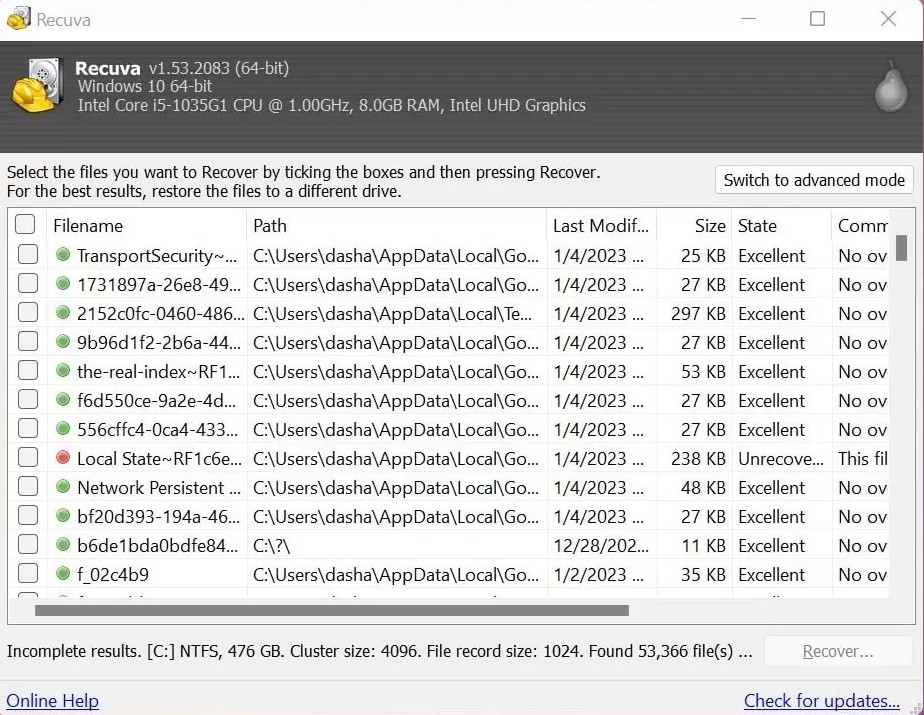
Recuva etiqueta la recuperabilidad en lenguaje claro. Son reglas generales, no garantías para cada tipo de archivo.
Suele ser buena señal de que los clústeres siguen ahí. Verifica abriendo muestras tras recuperar, sobre todo documentos y bases de datos.
Es más probable sobrescritura parcial o fragmentación fuerte. Prueba a recuperar igual en otro disco; a veces una copia abre y otra no.
La herramienta no espera datos intactos en esas ubicaciones. Confirma que escaneaste el dispositivo correcto antes de rendirte.
Interfaz
No todas las funciones importan el primer día. Estas son las piezas que la gente pulsa de verdad. Capturas y diagramas en la página Programa.
Preguntas guiadas por tipo y ubicación, útil cuando quieres valores por defecto en lugar de un árbol de archivos en bruto.
Resultados ordenables, fragmentos de ruta y pistas de recuperabilidad para elegir antes de recuperar.
Pase normal primero; Deep Scan cuando la metadata es escasa. Espera ejecuciones más largas en volúmenes grandes.
Ejecuta desde medio extraíble cuando no debas instalar en C:, y opcionalmente sobrescribe hallazgos sensibles al terminar.
Si el escaneo se cuelga, la unidad se cae o los archivos recuperados no abren, la página Soluciones reúne comprobaciones prácticas: cables, alimentación, otros puertos USB y tiempos realistas.
Prevención
Las herramientas de desborrar son red de seguridad, no estrategia de copia. Unos hábitos aburridos importan más que cualquier ajuste de escaneo.
Guarda tres copias de lo que no puedes perder, en dos tipos de medio distintos, con una copia fuera del sitio o en la nube. Empieza más pequeño si debes, incluso una copia USB mensual gana a nada.
Activa Historial de archivos o las herramientas de versiones del proveedor para carpetas en la nube para que «lo guardé encima» no sea «se fue para siempre».
Una vez por trimestre, restaura un archivo al azar de cada ruta de copia. Una copia que nunca abriste es una suposición, no una garantía.
Siguientes pasos
La recuperación es solo la mitad del trabajo. Una rutina breve reduce la probabilidad de perder los mismos datos dos veces o confundir un archivo a medias con uno bueno.
Abre una muestra al azar de fotos a tamaño completo, reproduce el inicio de un vídeo y abre un documento en la aplicación real que lo creó. Miniaturas y tamaño solos pueden mentir cuando los clústeres están solo en parte intactos.
Los nombres de Deep Scan suelen ser genéricos. Copia todo lo que te importe a un árbol de carpetas claro en el disco de recuperación y renombra ahí, evita escribir al volumen original hasta estar seguro.
Sincronización en la nube, un disco externo o un segundo disco interno rompen el hábito de punto único de fallo. Programa algo automático para la próxima vez y no vuelvas aquí en seis meses.
Recuva puede ofrecer sobrescritura segura para archivos que quieres eliminar de verdad. Úsala deliberadamente en la copia que ya no necesitas, no como botón de pánico en todo el disco. Ver Programa dónde está esa opción.
recuva.cc no guarda el instalador en este dominio. El botón usa un enlace de descarga gestionado (ruta aleatoria nueva en cada carga) a través del mismo gateway de descargas. Comprueba nombre y tamaño del archivo; analízalo si tu flujo lo requiere; prioriza el sitio oficial del editor cuando puedas.
Tras instalar, ejecuta desde un disco que no sea el del sistema cuando la pérdida esté en C: si puedes, ver Programa para disposición portable.
«Recuva» es una marca registrada de su titular. Este sitio es solo una guía independiente.